
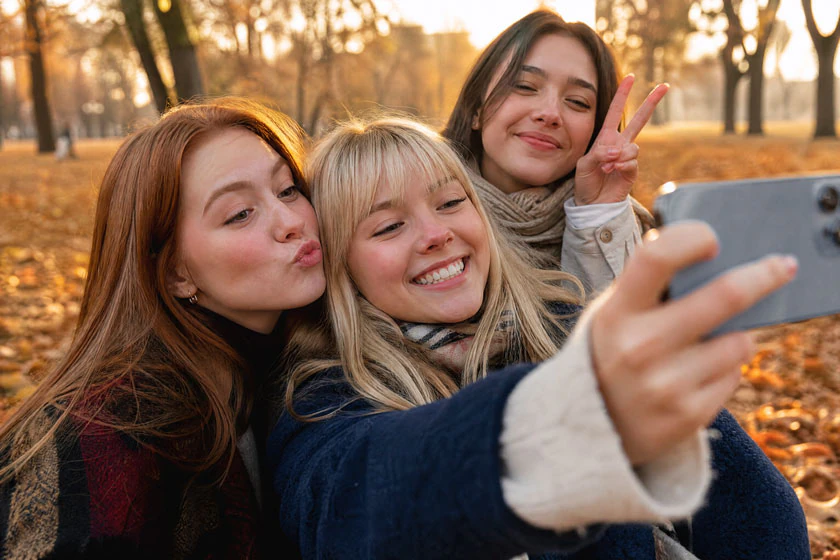
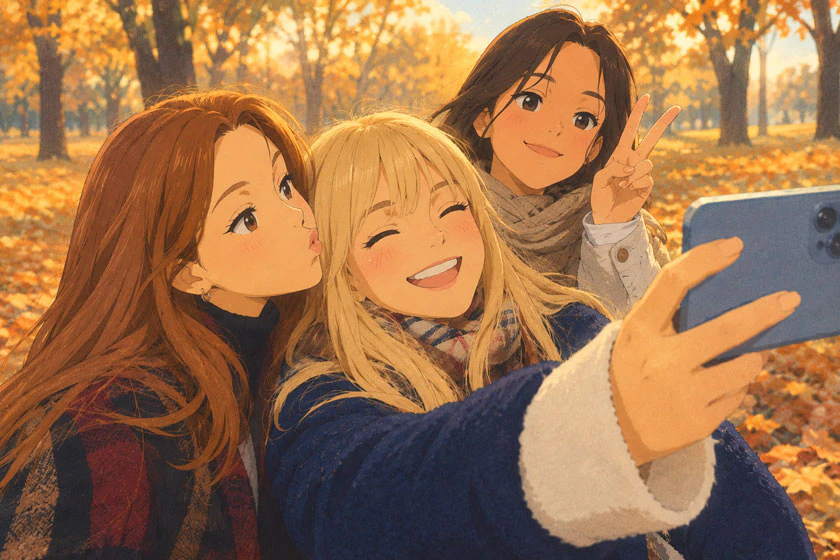
Träumen Sie davon, Ihre Fotos im Stil Ihrer Lieblings-Animefilme von Hayao Miyazaki zu sehen? Mit AliveColors ist das einfacher, als es scheint. Die integrierten neuronalen Netzwerke ermöglichen es Ihnen, Bilder im Stil des legendären japanischen Animators mit nur wenigen Klicks zu erstellen.
In diesem Tutorial zeigen wir Ihnen Schritt für Schritt, wie Sie ein gewöhnliches Foto in ein Bild verwandeln, das direkt aus dem Animationsfilm „Chihiros Reise ins Zauberland" oder „Das wandelnde Schloss" stammen könnte.
AliveColors bietet zwei Möglichkeiten, ein Bild mit einem neuronalen Netzwerk zu bearbeiten: Lokale Bildgenerierung und Cloud-Bildgenerierung. In unserem Tutorial behandeln wir beide Optionen.
Was Sie benötigen
- Installierter Grafikeditor AliveColors.
- Ein Foto, das Sie verwandeln möchten. Aufnahmen mit Natur, Stadtansichten, Menschen oder Tieren eignen sich am besten - alles, was an Anime-Szenen erinnert.
- Etwas Fantasie und die Bereitschaft zu experimentieren!
Startenen Sie AliveColors und öffnen Sie das gewünschte Bild über Datei → Öffnen oder ziehen Sie es einfach per Drag-and-drop in das Programmfenster.
Tipp: Wählen Sie Fotos mit guter Beleuchtung und klaren Details - das neuronale Netzwerk kann die Szene dann leichter „verstehen".
Lokale Bildgenerierung
Lokale Bildgenerierung erfordert einen ausreichend leistungsstarken Computer mit einer dedizierten (diskreten) NVIDIA-Grafikkarte. Wir empfehlen eine GTX 1060 oder ein neueres Modell mit mindestens 3 GB Speicher.
Gehen Sie zu KI → Lokale Bildgenerierung. Es öffnet sich ein Panel mit den Generierungseinstellungen.
Schreiben Sie einen Prompt. Ein Prompt ist eine Textbeschreibung dessen, was Sie sehen möchten. Um ein überzeugendes Anime-Ergebnis im Geiste von Miyazaki zu erhalten, reicht es nicht aus, einfach „Anime-Stil" zu schreiben. Je detaillierter Sie das Ausgangsbild und den gewünschten künstlerischen Stil beschreiben, desto genauer setzt das neuronale Netzwerk Ihre Idee um.
Ein guter Prompt sollte Folgendes enthalten:
- Beschreibung der Szene und Objekte: was dargestellt ist, wer die Hauptfiguren sind, welche Details wichtig sind (z. B. „ein Mädchen mit Regenschirm vor einem blühenden Garten").
- Atmosphäre und Stimmung: ruhig, magisch, melancholisch, fröhlich.
- Künstlerische Merkmale von Miyazakis Stil: weiche Farbpalette, Aquarell-Hintergründe, handgezeichneter Look, Liebe zum Detail in der Natur, keine harten Schatten.
- Technische Details: „Studioqualität", „detaillierter Hintergrund", „warmes Licht".
Beispiel für einen detaillierten Prompt:
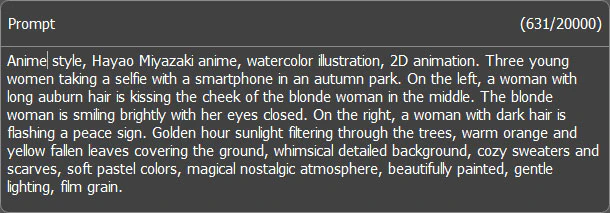 Beispiel für einen fertigen Prompt
Wenn es Ihnen schwerfällt, selbst einen detaillierten Prompt zu formulieren, nutzen Sie diesen Lifehack: Laden Sie das Originalfoto in ein beliebiges neuronales Netzwerk mit Bilderkennung hoch und fragen Sie: „Beschreibe dieses Bild detailliert im Anime-Stil von Hayao Miyazaki. Nenne alle wichtigen Handlungsdetails, die Atmosphäre und die Stilmerkmale". Kopieren Sie den resultierenden Text in das Prompt-Feld in AliveColors.
Wählen Sie in der Modell-Dropdown-Liste Z-Image-Turbo aus - dieses Modell eignet sich hervorragend für Stilisierungen. Passen Sie anschließend die wichtigsten Parameter an:
- Stärke - wie stark das Bild vom Original abweicht. Ein Wert um 70 bietet eine gute Balance: Die Foto-Merkmale bleiben erhalten, aber der Stil ist eindeutig Anime. Unter 50 verändert sich das Foto in geringerem Maße; über 90 kann die ursprüngliche Komposition verloren gehen.
- Anzahl - wie viele Varianten das neuronale Netzwerk generiert. Beginnen Sie mit 1-2, um das Ergebnis schnell zu beurteilen, danach können Sie die Anzahl erhöhen.
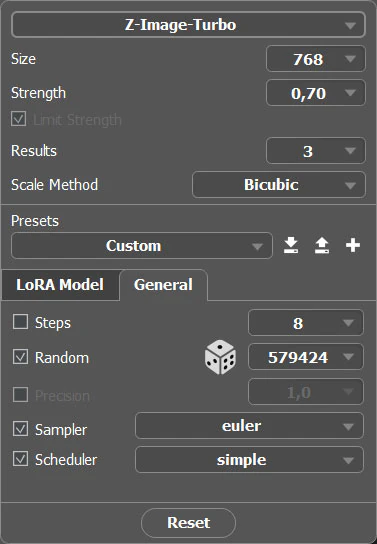 Einstellungen für Lokale Generierung
Klicken Sie auf die Schaltfläche Starten und warten Sie, bis das neuronale Netzwerk die Verarbeitung abgeschlossen hat. Dies dauert je nach Leistungsfähigkeit Ihres Computers in der Regel einige Sekunden bis zu einer Minute.
Wenn Ihnen das erste Ergebnis nicht gefällt, keine Sorge - es gibt mehrere Wege, ein neues zu erhalten:
- Ändern Sie den Prompt - präzisieren Sie Details, setzen Sie neue Akzente oder verändern Sie die Stimmung der Beschreibung.
- Passen Sie die Stärke an - eine kleine Änderung dieses Parameters kann das Ergebnis spürbar beeinflussen.
- Klicken Sie auf das Würfel-Symbol neben dem Kontrollkästchen Zufall - das Programm generiert einen neuen Zufalls-Seed, und Sie erhalten eine völlig andere, aber dennoch prompt-konforme Variante.
Experimentieren Sie, bis Sie die perfekte Kombination gefunden haben!
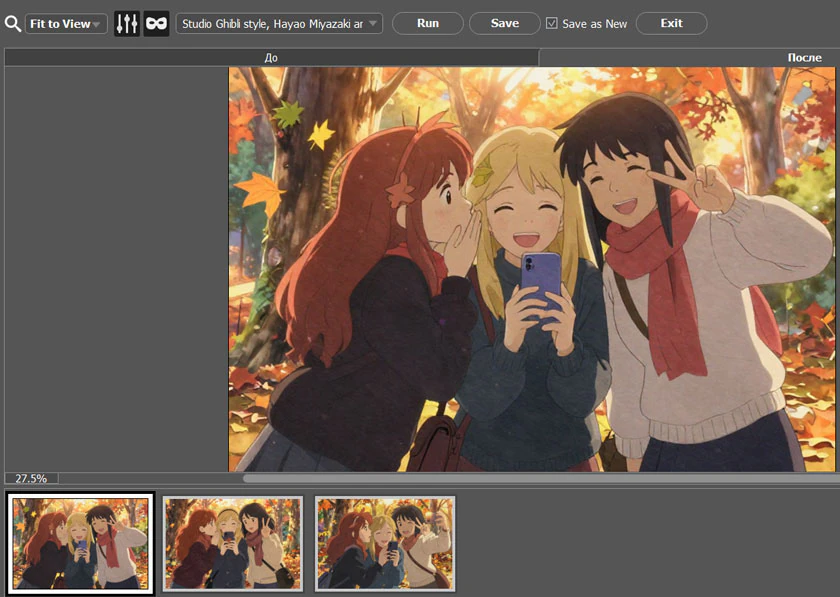 Ergebnisse der Lokalen Generierung
Nützliche Tipps für die Lokale Generierung
- Experimentieren Sie mit Prompts: Fügen Sie Wörter wie „Aquarell", „Pastell", „Fantasy" hinzu, um verschiedene Stilnuancen zu erzielen.
- Bei Porträts können Sie die Stärke auf 50-60 reduzieren, um mehr Ähnlichkeit mit dem Original zu bewahren.
- Versuchen Sie, das Foto zunächst leicht zu verbessern (Helligkeit, Kontrast) und erst dann das neuronale Netzwerk anzuwenden - die Details werden sauberer.
- Scheuen Sie sich nicht zu kombinieren: Nach dem Anime-Effekt können Sie eine leichte Filmkörnung oder einen sanften Glow für mehr Atmosphäre hinzufügen.
Cloud-Bildgenerierung
Wenn die Leistung Ihres Computers für die lokale Generierung nicht ausreicht oder Sie ein Ergebnis erzielen möchten, das dem Originalfoto so nahe wie möglich kommt, nutzen Sie die Cloud-Bildgenerierung. In diesem Modus werden alle Berechnungen auf einem entfernten Server durchgeführt, sodass Ihr PC nicht belastet wird.
Die Cloud-Bildgenerierung eignet sich besonders dann, wenn es wichtig ist, die Komposition und die Details des Originals zu erhalten. Das neuronale Netzwerk nimmt Ihr Foto als Grundlage und „zeichnet" es sorgfältig im Anime-Stil neu, sodass der Prompt kürzer sein kann - beschreiben Sie einfach den gewünschten Stil und die Atmosphäre.
Um die Cloud-Bildgenerierung zu starten, wählen Sie im Menü KI → Cloud-Bildgenerierung. Wählen Sie anschließend die Option Bild-zu-Bild, wählen Sie ein Modell, laden Sie das Originalbild als Referenz hoch und geben Sie Ihren Prompt ein. Klicken Sie auf Starten. Sie erhalten ein Bild, das die Komposition und die Details des Originals exakt wiedergibt, jedoch im gewählten Stil.
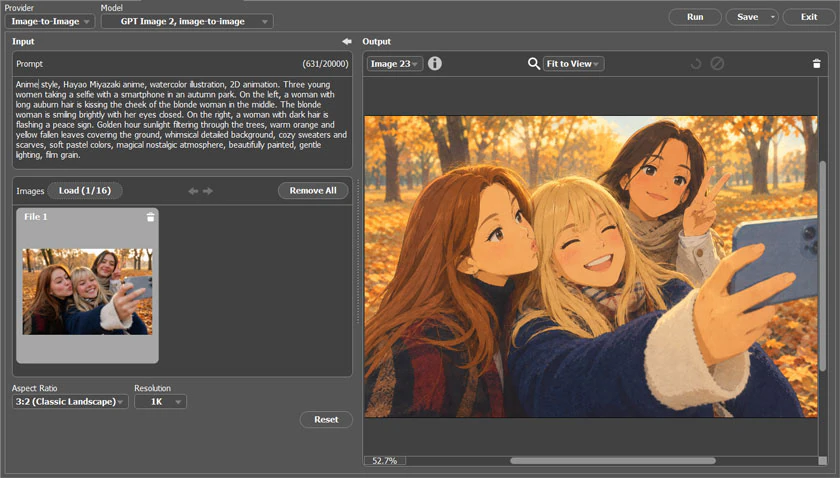 Cloud-Bildgenerierung
Jetzt wissen Sie, wie Sie beliebige Fotos in magische Bilder verwandeln. Werden Sie kreativ und teilen Sie Ihre Ergebnisse!