
Generación de imágenes en la nube permite crear imágenes a partir de una descripción de texto (prompt) mediante potentes modelos de AI alojados en una plataforma en la nube de terceros. Puede generar imágenes completamente nuevas o modificar las existentes. Se requiere conexión a internet.
Esta función permite a los usuarios que no disponen de ordenadores de alto rendimiento acceder a modelos avanzados de generación de imágenes AI y crear imágenes de alta calidad sin necesidad de un hardware local potente.
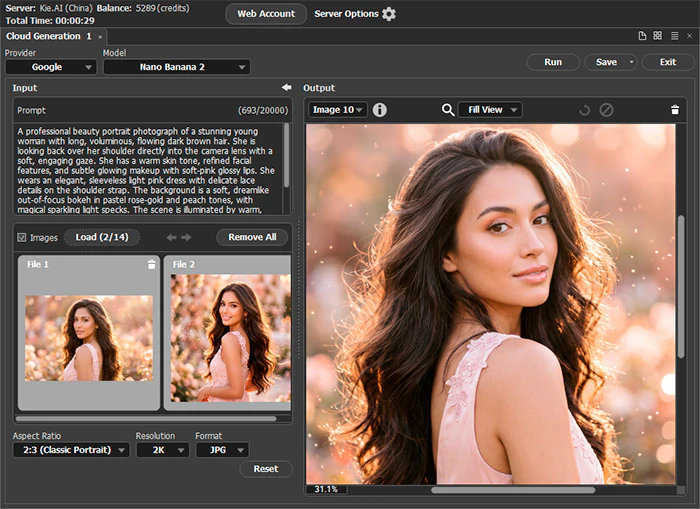 Generación de imágenes en la nube
¡Atención! AKVIS no acepta pagos, no presta los servicios mencionados y no tiene sus datos personales. Solo proporciona la posibilidad de conectarse a recursos de terceros y lo redirige a ellos.
Seleccione AI → Generación de imágenes en la nube en el menú del programa.
Para obtener una clave API, cree una cuenta o inicie sesión en kie.ai.
- En el programa, haga clic en Cuenta web para abrir el sitio web o visítelo directamente.
- En el sitio web, haga clic en Get Started (Empezar) en la esquina superior derecha.
- En la ventana Login / Register Kie, cree una cuenta nueva o inicie sesión en una existente. Si es necesario, agregue fondos a su saldo.
- Copie su clave API de su cuenta.
- Vuelva al programa, abra la ventana Opciones del servidor y pegue la clave API en el campo correspondiente.
Opciones del servidor. Configure la conexión con el servicio de generación de imágenes KIE.AI proporcionando su clave API y la configuración del servidor necesaria.
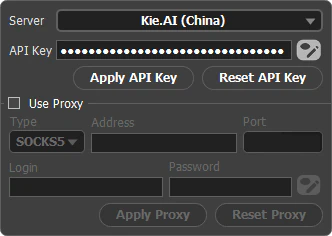 Opciones del servidor
Servidor. Elija un servidor de la lista.
Clave API. ID de usuario.
Click Aplicar clave API para guardar el identificador introducido. Haga clic en Restablecer clave API para restaurar la última clave guardada.
Usar proxy. Para usar un servidor proxy, active la casilla de verificación y configure sus parámetros.
Haga clic en Aplicar proxy para guardar la configuración de proxy introducida, haga clic en Restablecer proxy para restaurar los últimos valores guardados.
Entrada. La parte izquierda de la ventana contiene los datos de entrada (que pueden variar según el modelo). El botón  contrae esta mitad de la ventana y el botón
  la expande.
Proveedor. Filtre los modelos por propósito o fabricante.
Modelo. Seleccione el modelo de generación en la lista desplegable.
Prompt. Introduzca una descripción detallada de la imagen que se generará. Puede escribir el texto en cualquier idioma, pero para crear indicaciones complejas y detalladas, se recomienda usar inglés para mayor precisión.
Prompt negativo. Añada descripciones de los elementos u objetos que no deben aparecer en la imagen generada.
Nota: Puede consultar las las recomendaciones para redactar un prompt.
AKVIS y su software, AliveColors, no se responsabilizan de las imágenes generadas mediante modelos de IA de terceros. Los usuarios son responsables de revisar y cumplir con los términos de uso, las condiciones de licencia y las políticas de contenido de los respectivos proveedores de modelos de AI. Más información.
Imágenes. i es necesario, añada las imágenes que se utilizarán durante la generación haciendo clic en el botón Subir.
Relación de aspecto. Seleccione la relación de aspecto de la imagen generada.
Resolución. Tamaño de la imagen generada.
Formato. Formato de la imagen generada (JPEG, PNG).
Fuerza. Impacto del contenido de la imagen original en el resultado de la generación.
Velocidad de renderizado. Velocidad de generación de la imagen.
Estilo. Tipo de estilo para la generación de la imagen.
Resultados. Número de resultados que se generarán en un solo cálculo.
Pasos. Número de pasos de generación.
Número de inicio (0-999999). Número inicial para la generación de la imagen. Si la casilla está activada, puede establecer un número específico; si está desactivada, se seleccionará un número aleatorio cada vez.
Expandir prompt. El servidor utilizará un algoritmo especial para mejorar la descripción del texto.
Contenido para adultos (18+). Active la casilla para excluir opciones de generación no deseadas (contenido para adultos).
Al hacer clic en el botón Arrancar, la solicitud se enviará a un servidor externo, donde se generará la imagen y, posteriormente, el resultado se transferirá de vuelta al programa.
Al hacer clic en el botón Cancelar, se detendrá el proceso de generación.
Salida. Las imágenes generadas se muestran en el lado derecho.
Seleccione el resultado de la lista desplegable (Resultado 1, Resultado 2, etc.).
Haga clic en  para ver la información de la imagen generada seleccionada (tamaño, modelo, tiempo y costo de generación, prompt).
Haga clic en  para volver a descargar el resultado generado desde el sitio web al programa.
Haga clic en  para volver a descargar el resultado generado del sitio web al programa.
Haga clic en  para eliminar el resultado generado.
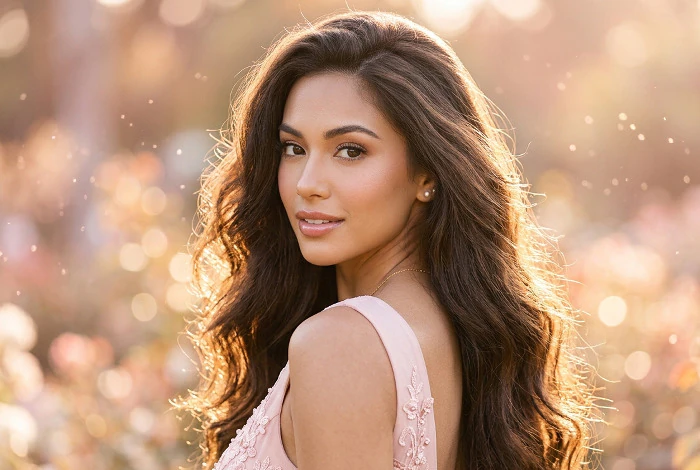 Modelo: Nano Banana 2. Prompt:
"A professional beauty photo of a stunning young woman with long, voluminous, flowing dark brown hair. She looks back over her shoulder directly into the camera lens with a soft, captivating gaze. She has a warm skin tone, delicate features, and soft, radiant makeup with soft pink, glossy lips. She wears an elegant, light pink sleeveless dress with delicate lace on the straps. The background is a soft, dreamy, blurred bokeh in pastel rose gold and peach tones with magical sparkling particles of light. The scene is lit with warm, diffused backlighting, which beautifully highlights the edges of her hair. A pure, high-fashion aesthetic."
Al hacer clic en el botón Guardar podrá abrir el resultado actual o todas las imágenes generadas en un archivo nuevo como capas independientes.
Haga clic en Salir para cerrar las opciones de generación.