
Cloud-KI-Bildgenerierung - Mit dieser Funktion können Sie anhand einer Textbeschreibung (dem sogenannten Prompt) Bilder erstellen. Dabei kommen leistungsstarke KI-Modelle zum Einsatz, die auf einer externen Cloud-Plattform betrieben werden. Sie haben außerdem die Möglichkeit, bestehende Bilder zu verändern oder zu erweitern. Für die Nutzung ist eine aktive Internetverbindung erforderlich.
Diese Funktion ist besonders praktisch, wenn Ihr Computer nicht über die neueste High-End-Hardware verfügt. Sie können trotzdem von modernsten KI-Modellen profitieren und professionelle Bilder erzeugen - ganz ohne teure Aufrüstung.
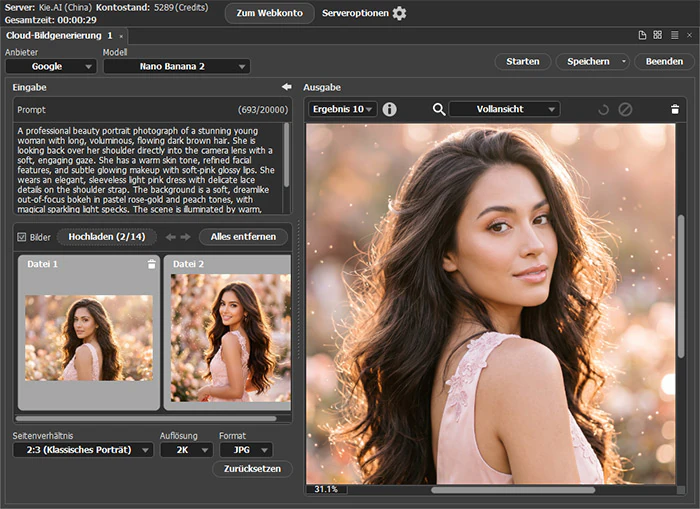 Dialogfenster der Cloud-KI-Bildgenerierung
Achtung! AKVIS nimmt keine Zahlungen an, bietet die genannten Leistungen nicht an und verfügt nicht über Ihre persönlichen Daten. AKVIS ermöglicht lediglich den Zugang zu externen Angeboten Dritter und leitet Sie an diese weiter.
Rufen Sie die Funktion über AI → Cloud-Bildgenerierung im Programm-Menü auf.
Um die Verbindung herzustellen, benötigen Sie einen persönlichen API-Schlüssel. Diesen erhalten Sie, indem Sie sich auf der Webseite kie.ai registrieren oder in Ihr bestehendes Konto einloggen.
- Klicken Sie im Programm auf Account, um direkt zur Webseite zu gelangen (oder besuchen Sie kie.ai manuell).
- Klicken Sie auf der Webseite oben rechts auf Get Started (Erste Schritte).
- Im nun erscheinenden Fenster Login / Register Kie (KI-Power entfesseln) können Sie entweder ein neues Konto erstellen oder sich mit Ihren Zugangsdaten anmelden. Falls erforderlich, laden Sie Ihr Konto mit Guthaben auf, um die KI-Generierungen zu nutzen.
- Kopieren Sie Ihren API-Schlüssel aus Ihrem Account-Bereich.
- Wechseln Sie zurück zum Programm, öffnen Sie den Bereich Servereinstellungen und fügen Sie den kopierten Schlüssel in das dafür vorgesehene Feld ein.
Servereinstellungen. Hier nehmen Sie die Verbindungseinstellungen zum KIE.AI-Dienst vor. Tragen Sie Ihren API-Schlüssel ein und passen Sie bei Bedarf die Proxy-Einstellungen an.
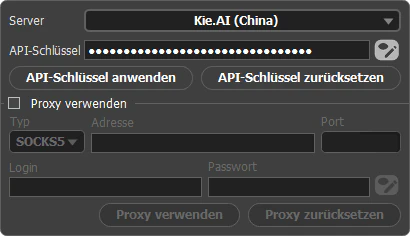 Servereinstellungen
Server. Wählen Sie einen verfügbaren Server aus der Liste.
API-Schlüssel. Ihr persönlicher Benutzerschlüssel für die Authentifizierung.
Klicken Sie auf API-Schlüssel anwenden, um den eingegebenen Schlüssel zu speichern. Mit API-Schlüssel zurücksetzen stellen Sie den zuletzt gespeicherten Schlüssel wieder her.
Proxy verwenden. Aktivieren Sie dieses Kontrollkästchen, wenn Sie eine Proxy-Verbindung nutzen möchten, und geben Sie die entsprechenden Daten ein.
Klicken Sie auf Proxy anwenden, um die Proxy-Einstellungen zu übernehmen. Mit Proxy zurücksetzen stellen Sie die zuvor gespeicherten Werte wieder her.
Eingabe. Im linken Bereich des Fensters stellen Sie alle Parameter für die Bildgenerierung ein (je nach gewähltem Modell können diese variieren). Mit der Schaltfläche  können Sie diesen Bereich einklappen, mit
  wieder ausklappen.
Anbieter. Filtern Sie die verfügbaren Modelle nach Hersteller oder Einsatzzweck.
Modell. Wählen Sie das gewünschte KI-Modell aus der Dropdown-Liste.
Prompt. Beschreiben Sie hier in einem kurzen Text, was das Bild zeigen soll. Sie können Ihre Beschreibung in jeder Sprache verfassen - für besonders komplexe und detaillierte Ergebnisse empfiehlt sich jedoch Englisch.
Negativ-Prompt. Geben Sie hier an, was auf dem Bild nicht vorkommen soll (z. B. „verschwommen, unscharf, deformiert“).
Hinweis: Hier finden Sie Empfehlungen zum Verfassen von Prompts.
AKVIS und die Software AliveColors übernehmen keine Haftung für Bilder, die mit KI-Modellen von Drittanbietern generiert wurden. Die Nutzer sind selbst dafür verantwortlich, die Nutzungsbedingungen, Lizenzbestimmungen und Inhaltsrichtlinien des jeweiligen KI-Modellanbieters zu prüfen und einzuhalten. Mehr erfahren.
Bilder. Falls Sie ein vorhandenes Bild als Grundlage für die Generierung verwenden möchten, laden Sie es über die Laden-Schaltfläche hoch.
Seitenverhältnis. Wählen Sie das gewünschte Format des Bildes (z. B. quadratisch, Hochformat oder Querformat).
Auflösung. Legen Sie die Größe des generierten Bildes fest.
Format. Wählen Sie, ob das Bild als JPEG oder PNG gespeichert werden soll.
Stärke. Dieser Wert bestimmt, wie stark das ursprüngliche Quellbild (sofern hochgeladen) das Endergebnis beeinflusst.
Render-Geschwindigkeit. Steuert die Geschwindigkeit der Bildberechnung.
Stil. Wählen Sie einen bestimmten Kunst- oder Fotostil für Ihre Generierung.
Anzahl der Ergebnisse. Legen Sie fest, wie viele Varianten auf einmal erstellt werden sollen.
Schritte. Die Anzahl der Iterationen, die das KI-Modell durchläuft. Mehr Schritte bedeuten oft mehr Detailreichtum, aber auch längere Wartezeit.
Startwert (0-999999). Der Ausgangswert für den Zufallsgenerator. Ist das Kontrollkästchen aktiviert, können Sie einen festen Wert eingeben, um reproduzierbare Ergebnisse zu erzielen. Ist es deaktiviert, wird bei jedem Durchlauf ein zufälliger Wert verwendet.
Prompt erweitern. Der Server verbessert Ihre Texteingabe automatisch mit einem speziellen Algorithmus, um noch bessere Bildergebnisse zu erzielen.
NSFW 18+. Aktivieren Sie diese Option, wenn Sie sicherstellen möchten, dass keine nicht jugendfreien Inhalte generiert werden.
Sobald Sie auf die Schaltfläche Ausführen klicken, wird Ihre Anfrage an den externen Server gesendet. Das Bild wird dort in der Cloud berechnet und anschließend automatisch in Ihr Programm zurückgeladen.
Möchten Sie den Vorgang vorzeitig beenden, klicken Sie einfach auf Abbrechen.
Ausgabe. Die generierten Bilder werden Ihnen auf der rechten Seite angezeigt.
Wählen Sie über das Dropdown-Menü zwischen den verschiedenen Ergebnissen (z. B. Ergebnis 1, Ergebnis 2, ...) aus.
Klicken Sie auf  , um sich detaillierte Informationen zum ausgewählten Bild anzeigen zu lassen (z. B. Größe, verwendetes Modell, Generierungsdauer und Kosten).
Klicken Sie auf  , um das Ergebnis noch einmal manuell vom Server neu herunterzuladen.
Klicken Sie auf  , um den aktuellen Ladevorgang eines Bildes vom Server abzubrechen.
Klicken Sie auf  , um ein generiertes Ergebnis aus der Liste zu entfernen.
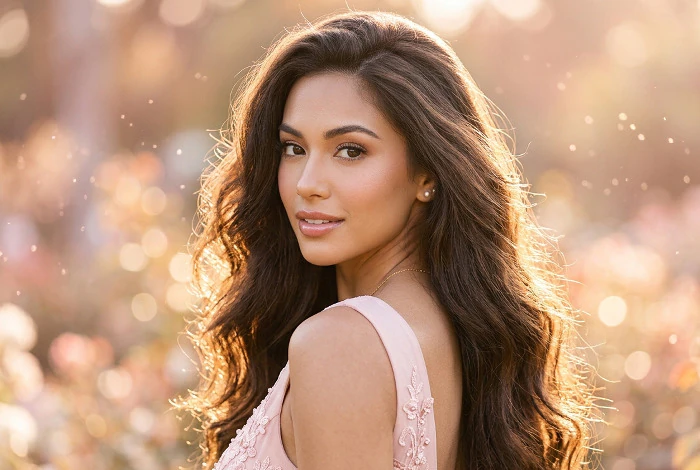 Modell: Nano Banana 2. Prompt:
"Ein professionelles Beauty-Foto einer atemberaubenden jungen Frau mit langem, voluminösem, fließendem dunkelbraunem Haar. Sie schaut über ihre Schulter direkt in die Kamera mit einem weichen, fesselnden Blick. Sie hat einen warmen Hautton, feine Gesichtszüge und ein sanftes, strahlendes Make-up mit weichen, rosafarbenen, glänzenden Lippen. Sie trägt ein elegantes, hellrosa ärmelloses Kleid mit zarter Spitze an den Trägern. Der Hintergrund ist ein weicher, traumhafter, verschwommener Bokeh-Effekt in Pastell-Rosegold- und Pfirsichtönen mit magisch glitzernden Lichtpartikeln. Die Szene wird von warmem, diffusem Gegenlicht beleuchtet, das die Kanten ihres Haars wunderschön hervorhebt. Eine reine High-Fashion-Ästhetik."
Über die Schaltfläche Speichern haben Sie die Wahl: Entweder Sie öffnen das aktuell ausgewählte Bild in einer neuen Datei, oder Sie speichern alle generierten Ergebnisse als separate Ebenen in einer Datei.
Klicken Sie auf Beenden, um das Dialogfenster zu schließen.