
Das PS-Pinsel-Werkzeug  ist zum Zeichnen farbiger Linien in jeder beliebigen Form gedacht. Dieser Pinsel arbeitet ähnlich wie das gleichnamige Werkzeug in Photoshop.
Sie können die Pinselfarbe ganz einfach über die Bedienfelder Farbe, Muster oder Farbkreis ändern oder indem Sie mit der Farbpipette direkt ins Bild klicken. Um eine Farbe aus dem Bild aufzunehmen, halten Sie die Taste I gedrückt und wählen Sie die gewünschte Farbe mit der Pipette aus. Sobald Sie die Taste loslassen, ist das Malwerkzeug wieder aktiv.
Die grundlegenden Werkzeugeinstellungen werden Ihnen übersichtlich im Bereich Werkzeugoptionen oberhalb des Bildfensters angezeigt. Um die vollständige Liste aller Parameter aufzurufen, klicken Sie auf das Werkzeugsymbol in der Optionsleiste (oder drücken Sie F5) oder klicken Sie mit der rechten Maustaste ins Bild. Zum Festlegen der Parameterwerte geben Sie einfach einen Zahlenwert in das Eingabefeld ein oder bewegen Sie den Schieberegler.
Größe (0-100). Die Größe der Pinselspitze (in Pixel).
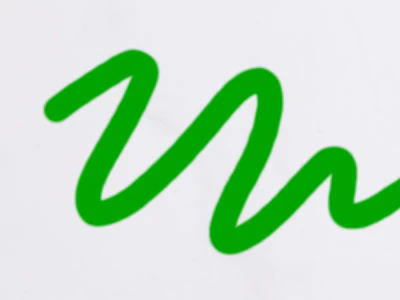 Größe = 25
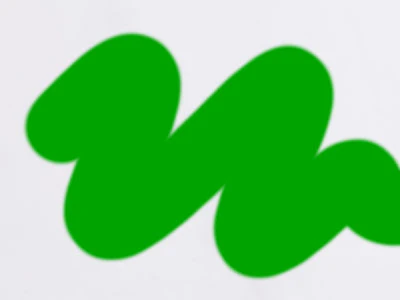 Größe = 75
Füllmethode. Legt fest, wie die Pixelfarbe des Pinsels mit den Pixeln der bearbeiteten Ebene vermischt wird. Das Programm umfasst 27 verschiedene Füllmethoden. Mehr dazu erfahren Sie hier.
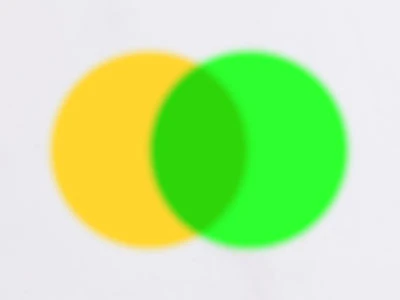 Multiplizieren-Modus
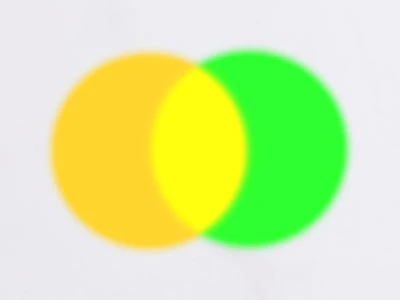 Überlagern-Modus
Deckkraft (1-100). Die Transparenz des Pinselstrichs im Verhältnis zum Hintergrund. Dieser Parameter bestimmt die Deckkraft der Zeichenfarbe: Je niedriger der Wert, desto blasser und durchscheinender wirkt der Strich - und desto stärker tritt der darunterliegende Bildinhalt hervor.
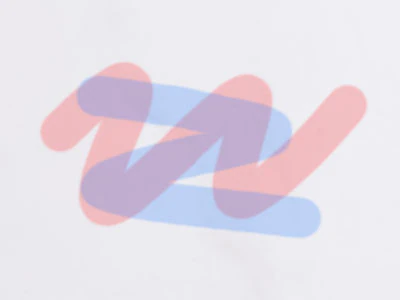 Deckkraft = 25
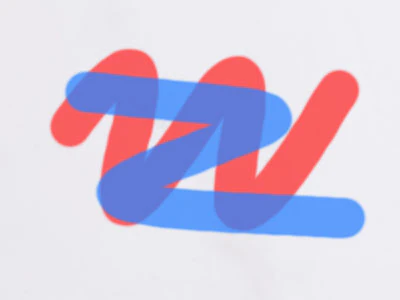 Deckkraft = 75
Fluss (0-100). Bestimmt die „Auftragsstärke“ der Farbe auf die Ebene. Bei höheren Werten wirkt der Strich kräftiger und deckender, bei niedrigeren Werten feiner und durchscheinender.
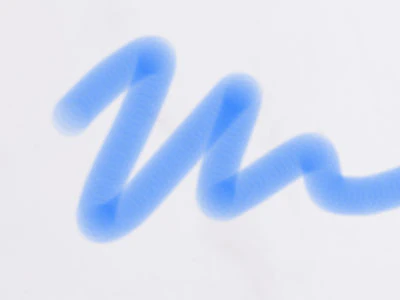 Fluss = 10
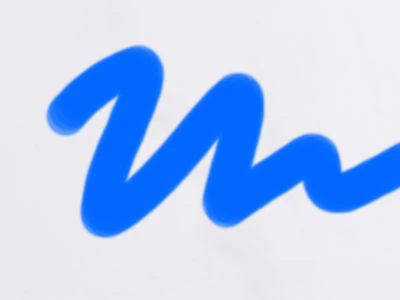 Fluss = 60
Glättung (0-100). Der Grad der Kantenglättung des Pinselstrichs. Höhere Werte sorgen für weichere, gleichmäßigere Linien.
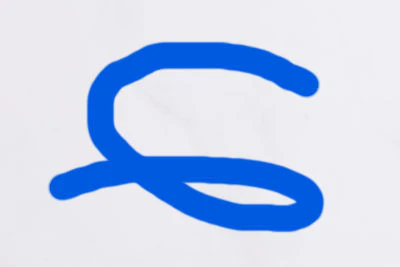 Glättung = 0
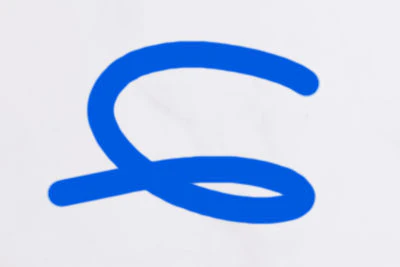 Glättung = 10
Zusätzlich zu den oben genannten Parametern bietet der Pinsel noch erweiterte Einstellungen (im PS-Pinseleditor), mit denen Sie das Erscheinungsbild des Pinselstrichs noch feiner justieren können.