
ABR-Pinsel bieten Ihnen umfangreiche Einstellmöglichkeiten, mit denen Sie verschiedenste Malstile und Pinseltechniken täuschend echt nachahmen können.
Die grundlegenden Werkzeugeinstellungen werden Ihnen übersichtlich im Bereich Werkzeugoptionen oberhalb des Bildfensters angezeigt. Die vollständige Liste aller Parameter (der PS-Pinseleditor) rufen Sie auf, indem Sie auf das Werkzeugsymbol in der Optionsleiste klicken oder einfach die Taste F5 drücken.
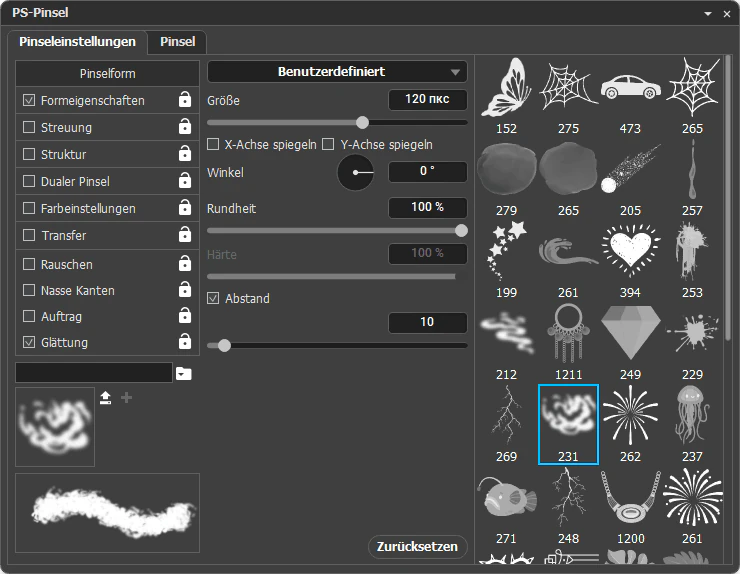 Dialog der Photoshop-Pinsel
Alle verfügbaren Pinsel werden Ihnen übersichtlich im Reiter Pinsel / Pinsel-Bibliothek angezeigt.
Den ausgewählten Pinsel können Sie im Reiter Pinseleinstellungen ganz nach Ihren Wünschen anpassen. Die Parameter sind übersichtlich in Kategorien gruppiert. Aktivieren Sie das Kontrollkästchen neben dem Gruppennamen, um die entsprechenden Parameter zu nutzen.
Der Reiter Pinselform enthält Parameter, die die Form der Pinselspitze beeinflussen.
Die Liste auf der rechten Seite zeigt alle verfügbaren Pinselformen an. Klicken Sie auf die gewünschte Form, um sie auszuwählen. Die Zahl unter jeder Form gibt die ursprüngliche Größe in Pixeln an.
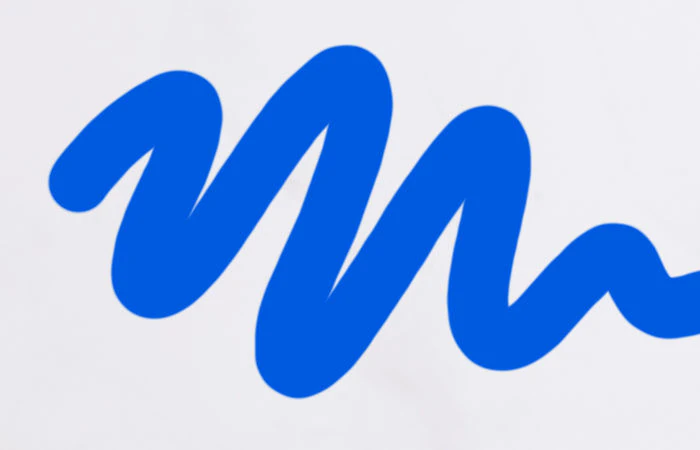 Pinselform
Wählen Sie in der Dropdown-Liste den Typ der Pinselspitze: Ellipse oder Benutzerdefiniert.
Größe (1-5000). Die Größe der Pinselform (in Pixel).
X-Achse spiegeln. Wenn das Kontrollkästchen aktiviert ist, wird die Pinselform horizontal gespiegelt.
Y-Achse spiegeln. Wenn das Kontrollkästchen aktiviert ist, wird die Pinselform vertikal gespiegelt.
Rundheit (1-100). Die Stauchung der Pinselspitzenform. Bei 1 wird die Pinselform zu einer Linie zusammengedrückt, bei 100 ergibt sich ein Kreis. Zwischenwerte entsprechen Ellipsen. Je niedriger der Wert, desto stärker ist die Ellipse in die durch den Parameter Winkel vorgegebene Richtung gestreckt.
Winkel (-180..180). Der Neigungswinkel der Pinselform.
Härte (0-100). Der Grad der Unschärfe am äußeren Rand der Pinselform. Je höher der Wert, desto schärfer ist der Pinselrand. Bei 100% zeichnet der Pinsel fast so scharf wie ein Bleistift; eine geringere Härte sorgt für einen weicheren Übergang zwischen bearbeiteten und unbearbeiteten Bereichen.
Abstand. Wenn das Kontrollkästchen deaktiviert ist, hängt der Abstand von der Mausbewegungsgeschwindigkeit ab - je schneller die Bewegung, desto größer der Abstand. Ist es aktiviert, wird der Abstand über den entsprechenden Parameter festgelegt.
Abstand (1-1000). Der Abstand der Elemente, aus denen der Pinselstrich besteht. Durch Erhöhen dieses Parameters erhalten Sie statt eines durchgehenden Strichs eine Punktreihe, wobei der Abstand zwischen den Punkten vom gewählten Abstandswert abhängt.
Der Reiter Formeigenschaften enthält Parameter, die die Pinselform variieren.
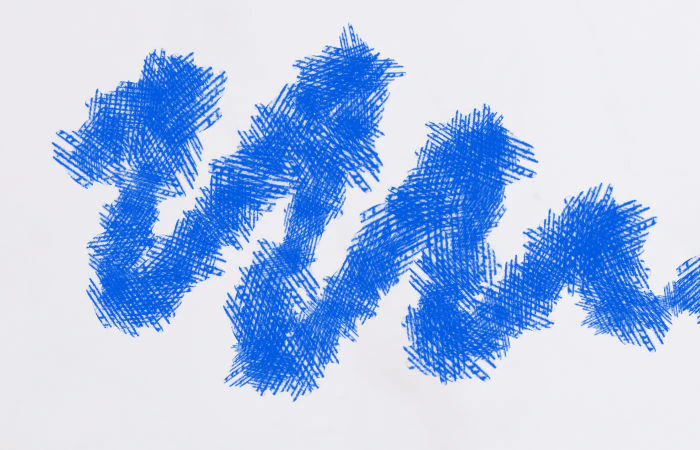 Formeigenschaften
Größen-Jitter (0-100). Legt die Größenabweichung der Pinselform fest (in Prozent der eingestellten Pinselgröße). Bei 0 haben alle Elemente die gleiche Größe; mit zunehmendem Wert erscheinen kleinere Elemente.
Mindestdurchmesser (0-100). Legt den Mindestprozentsatz fest, auf den die Pinselform verkleinert werden kann.
Neigungsgröße (0-200). Der Stauchungsfaktor der Pinselform bei Änderung der Stiftneigung.
Hinweis. Nur verfügbar bei der Arbeit mit einem Grafiktablett und wenn der Parameter Steuerung auf Zeichenstift-Schrägstellung eingestellt ist.
Winkel-Jitter (0-100). Legt die Abweichung des Drehwinkels der Pinselform fest. Bei 0 sind alle Elemente im gleichen Winkel gedreht; mit zunehmendem Wert variiert der Drehwinkel der einzelnen Elemente gegenüber dem ursprünglichen Winkel.
Rundheit-Jitter (0-100). Legt die Abweichung des Stauchungsfaktors der Pinselform fest. Bei 0 sind alle Elemente gleich stark gestaucht; mit zunehmendem Wert nimmt die Stauchung der einzelnen Elemente zu.
Mindestrundheit (0-100). Legt den Mindestprozentsatz fest, auf den die Pinselform gestaucht werden kann.
X-Spiegelungs-Jitter – Ist diese Option aktiviert, werden dem Pinsel zufällige horizontale Spiegelungen hinzugefügt.
Y-Spiegelungs-Jitter – Ist diese Option aktiviert, werden dem Pinsel zufällige vertikale Spiegelungen hinzugefügt.
Der Reiter Streuung enthält Parameter, die die Anzahl und Position der Pinsel-Elemente in einem Strich beeinflussen.
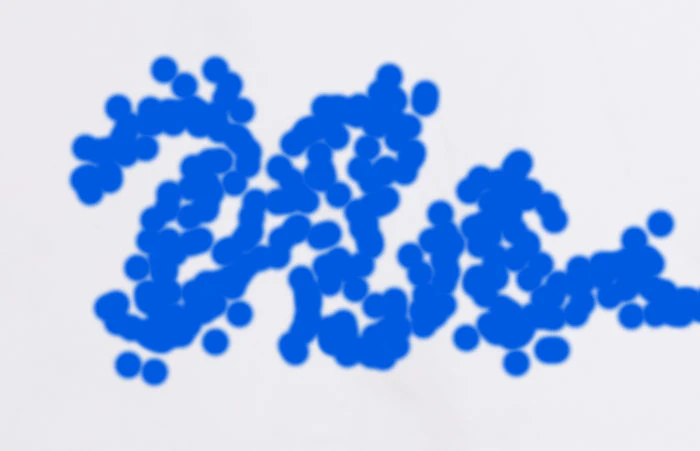 Streuung
Streuung (0-1000). Legt die Verteilung der Pinsel-Elemente fest. Höhere Werte platzieren die Elemente weiter vom Pinsel-Cursor entfernt.
Wenn das Kontrollkästchen Beide Achsen deaktiviert ist, werden die Elemente in Bewegungsrichtung des Pinsels verteilt; bei Aktivierung erfolgt die Streuung in beide Richtungen.
Anzahl (1-20). Legt die Anzahl der Pinsel-Elemente pro Schritt fest.
Anzahl-Jitter (0-100). Legt die Abweichung der Anzahl der Pinsel-Elemente pro Schritt fest. Bei 0 entspricht die Anzahl dem Wert des vorherigen Parameters. Mit zunehmendem Wert kann die Anzahl der Elemente in einzelnen Schritten geringer ausfallen.
Der Reiter Struktur ermöglicht es, ein Muster zu den Pinseln hinzuzufügen.
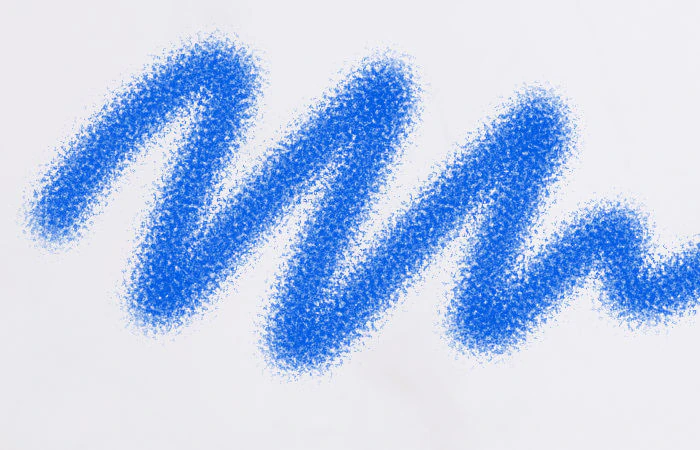 Struktur
Rechts befindet sich die Strukturbibliothek, die alle verfügbaren Strukturen enthält.
Umkehren. Wenn das Kontrollkästchen aktiviert ist, werden die Strukturfarben invertiert.
Skalieren (10-400). Die Größe des Strukturmusters.
Helligkeit (-150..150). Bei Erhöhung wird die Struktur heller, bei Verringerung dunkler.
Kontrast (-50..100). Bei Erhöhung werden die hellen Pixel der Struktur heller und die dunklen Pixel dunkler.
Jede Spitze mit Struktur versehen. Wenn das Kontrollkästchen aktiviert ist, wird die ausgewählte Struktur auf jede einzelne Pinselspur angewendet; wenn deaktiviert, wird sie auf den gesamten Strich angewendet.
Füllmethode. Legt fest, wie die Strukturpixel mit der ausgewählten Pinselfarbe vermischt werden.
Tiefe (0-100). Der Grad der Sichtbarkeit der Struktur.
Der Reiter Dualer Pinsel enthält Parameter zum Hinzufügen einer Maske zum Pinsel mithilfe einer weiteren Form.
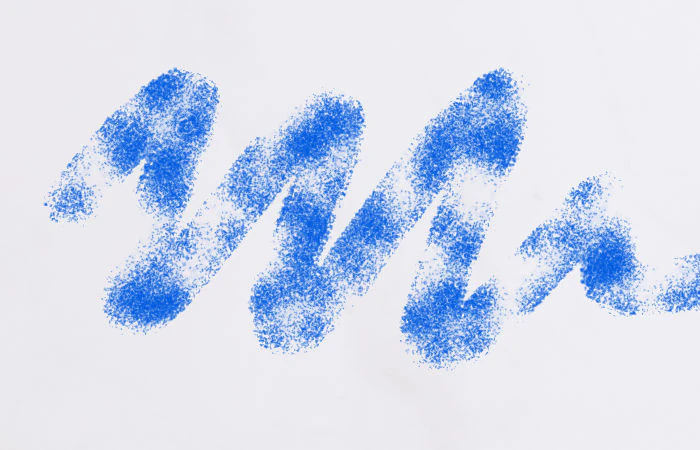 Dualer Pinsel
Auf der rechten Seite befindet sich die Musterbibliothek, in der Sie eine Pinselspitzenform auswählen können, die als Maske verwendet wird.
Spiegeln. Wenn das Kontrollkästchen aktiviert ist, wird die Form gespiegelt.
Durchmesser (0-100). Die Größe der Pinselform.
Abstand (1-1000). Der Abstand der Elemente, aus denen die Maske besteht. Durch Erhöhen des Werts entsteht statt eines durchgehenden Strichs eine Punktreihe, wobei der Abstand zwischen den Punkten vom gewählten Abstandswert abhängt.
Streuung (0-1000). Legt die Verteilung der Pinsel-Elemente fest. Höhere Werte platzieren die Elemente weiter vom Pinsel-Cursor entfernt.
Wenn das Kontrollkästchen Beide Achsen deaktiviert ist, werden die Elemente in Bewegungsrichtung des Pinsels verteilt; bei Aktivierung erfolgt die Streuung in beide Richtungen.
Anzahl (1-20). Legt die Anzahl der Pinsel-Elemente pro Schritt fest.
Füllmethode. Legt fest, wie die ausgewählte Pinselform mit der primären Pinselform vermischt wird.
Der Reiter Farbeinstellungen enthält Parameter, die den Farbton, die Sättigung und die Helligkeit der Pinselfarbe variieren.
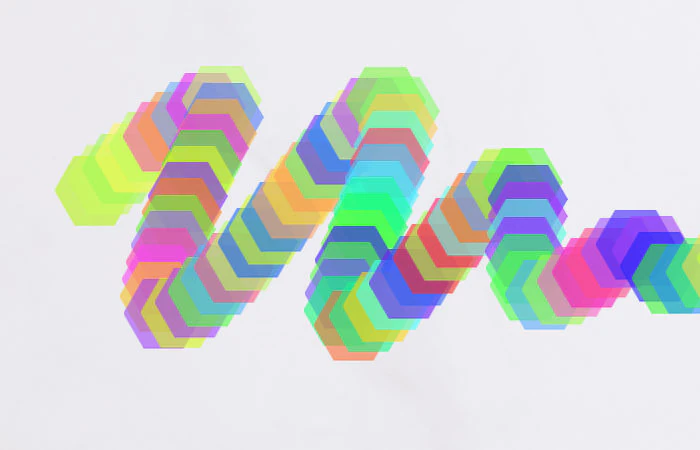 Farbeinstellungen
Pro Spitze anwenden. Wenn das Kontrollkästchen aktiviert ist, werden die Farbabweichungen auf einzelne Elemente des Pinselstrichs angewendet; bei Deaktivierung auf einzelne Striche.
Vorder-/Hintergrund-Jitter (0-100). Legt die Farbabweichung zwischen Vordergrund- und Hintergrundfarbe fest.
Farbton-Jitter (0-100). Legt die Abweichung des Farbtons des Pinselstrichs fest. Bei 0 haben alle Elemente die gleiche Farbe; mit zunehmendem Parameter wird die Farbvielfalt größer.
Sättigungs-Jitter (0-100). Legt die Abweichung der Sättigung des Pinselstrichs fest. Bei 0 haben alle Elemente die gleiche Sättigung; mit zunehmendem Wert ändert sich die Sättigung der einzelnen Elemente.
Helligkeits-Jitter (0-100). Legt die Abweichung der Helligkeit des Pinselstrichs fest. Bei 0 haben alle Elemente die gleiche Helligkeit; mit zunehmendem Wert kann sich die Helligkeit einzelner Elemente ändern.
Reinheit (-100..100). Legt die Gesamtfarbintensität fest. Der Parameterwert reicht von -100 (graustufen) bis +100 (sehr leuchtende Töne).
Der Reiter Transfer enthält Parameter, die bestimmen, wie sich die Farbe über einen Strich hinweg verändert.
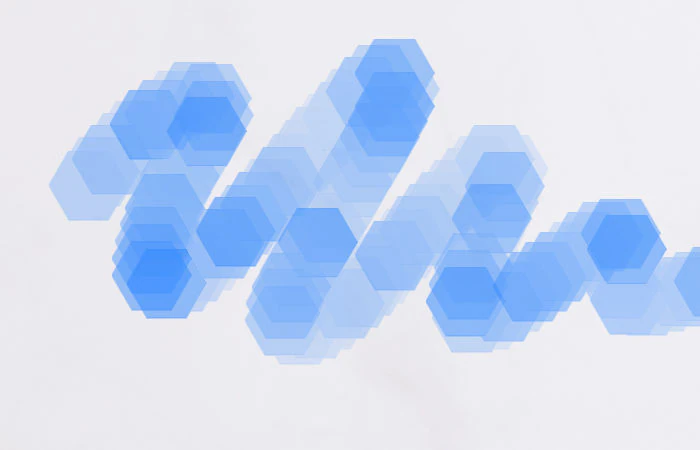 Transfer
Deckkraft-Jitter (0-100). Legt die Abweichung der Deckkraft des Pinselstrichs fest. Bei 0 haben alle Elemente die gleiche Deckkraft; mit zunehmendem Wert nimmt die Transparenz einzelner Elemente zu.
Minimum (0-100). Legt den Mindestprozentsatz fest, auf den die Strichdeckkraft variieren kann.
Fluss-Jitter (0-100). Legt die Abweichung der Farbfüllung des Pinselstrichs fest. Bei 0 haben alle Elemente die gleiche Fülldichte; mit zunehmendem Wert nimmt die Füllung einzelner Elemente ab.
Minimum (0-100). Legt den Mindestprozentsatz fest, auf den die Strichfüllung variieren kann.
Nässe-Jitter (0-100) (nur für den Misch-Pinsel). Legt die Abweichung der Nässe des Pinselstrichs fest. Bei 0 haben alle Elemente die gleiche Nässe; mit zunehmendem Wert nimmt die Nässe einzelner Elemente ab.
Minimum (0-100). Legt den Mindestprozentsatz fest, auf den die Strichnässe variieren kann.
Mischungs-Jitter (0-100) (nur für den Misch-Pinsel). Legt die Abweichung der Farbmischung des Pinselstrichs fest. Bei 0 mischen sich alle Elemente gleich stark mit den Hintergrundfarben; mit zunehmendem Wert nimmt die Mischung einzelner Elemente ab.
Minimum (0-100). Legt den Mindestprozentsatz fest, auf den die Strichmischung variieren kann.
Rauschen-Kontrollkästchen. Fügt der weichen Kante des Pinsels ein Rauschen hinzu.
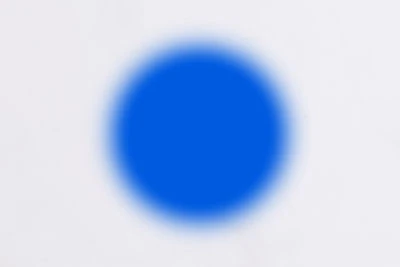 Kontrollkästchen deaktiviert
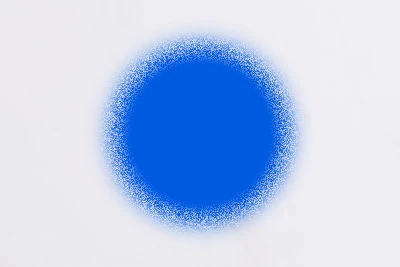 Kontrollkästchen aktiviert
Nasse Kanten-Kontrollkästchen. Fügt dem Strich einen Farbaufsaugungseffekt hinzu.
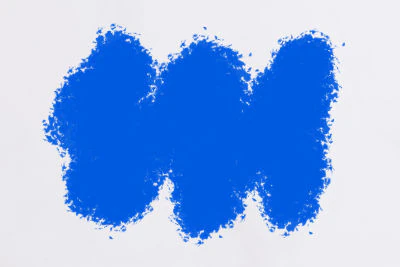 Kontrollkästchen deaktiviert
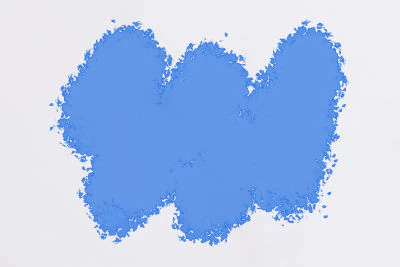 Kontrollkästchen aktiviert
Auftrag-Kontrollkästchen. Aktiviert den automatischen (kontinuierlichen) Zeichenmodus, wenn der Cursor an einer Stelle gehalten wird.
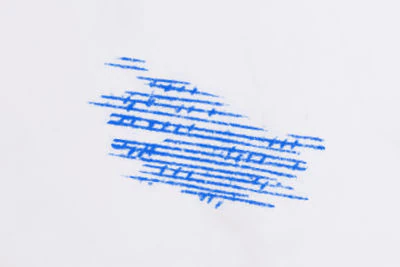 Kontrollkästchen deaktiviert
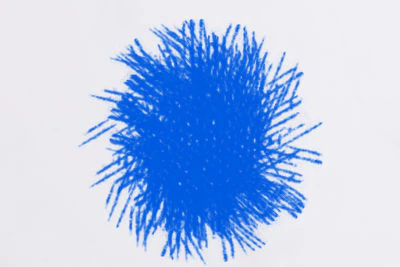 Kontrollkästchen aktiviert
Glättung-Kontrollkästchen. Wenn das Kontrollkästchen aktiviert ist, wird der Pfad des Pinselstrichs geglättet.
Wenn das Kontrollkästchen aktiviert ist, wird auf der oberen Leiste der Parameter Glättung aktiv, um den Glättungsgrad des Strichpfads anzupassen.
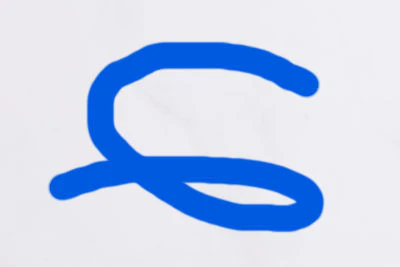 Kontrollkästchen deaktiviert
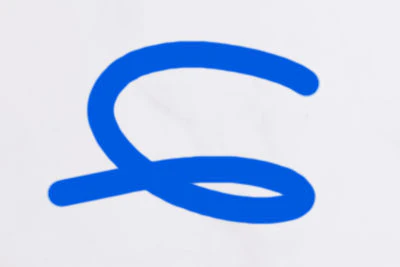 Kontrollkästchen aktiviert
Steuerung. Wenn Sie darauf klicken, wird eine Dropdown-Liste angezeigt, in der Sie auswählen können, wie dieser Pinsel-Parameter gesteuert werden soll:
Aus. Es wird keine Steuerung angewendet.
Verblassen. Verringert den Wert des ausgewählten Parameters über die Anzahl der im Feld daneben angegebenen Schritte auf das Minimum.
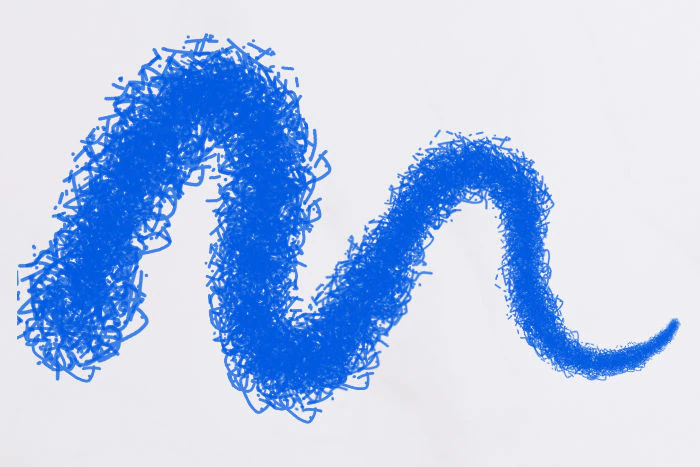 Steuerung: Verblassen
Zeichenstift-Druck  . Steuert den Parameter über den Druck des Grafiktablett-Stifts.
Richtung. Behält den eingestellten Neigungswinkel des Elements entlang der Bewegungsrichtung bei (wenn Winkel-Jitter = 0).
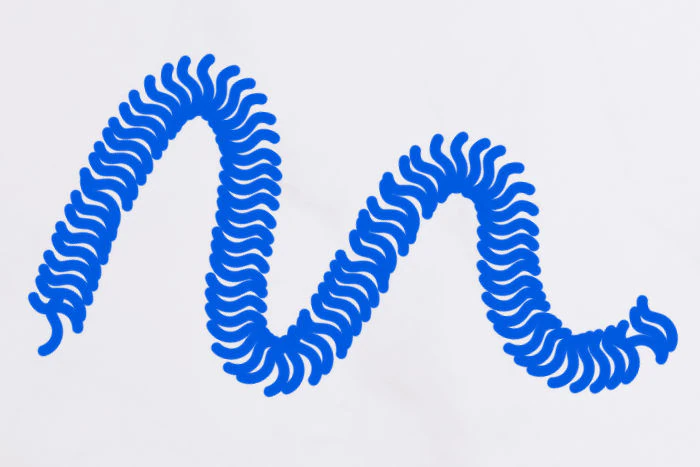 Beibehaltung des Drehwinkels
Klicken Sie auf Zurücksetzen, um alle Parameter auf ihre Standardwerte zurückzusetzen.