
Les pinceaux Photoshop dans AliveColors offrent de nombreux réglages et permettent d'imiter différents styles de peinture.
Les paramètres de base de l'outil sont affichés dans la Barre d'outils située au-dessus de la fenêtre d'image. Vous pouvez accéder à la liste complète des paramètres (Editeur de pinceaux Ps) en cliquant sur l'icône de l'outil dans la barre d'outils ou en appuyant sur la touche F5.
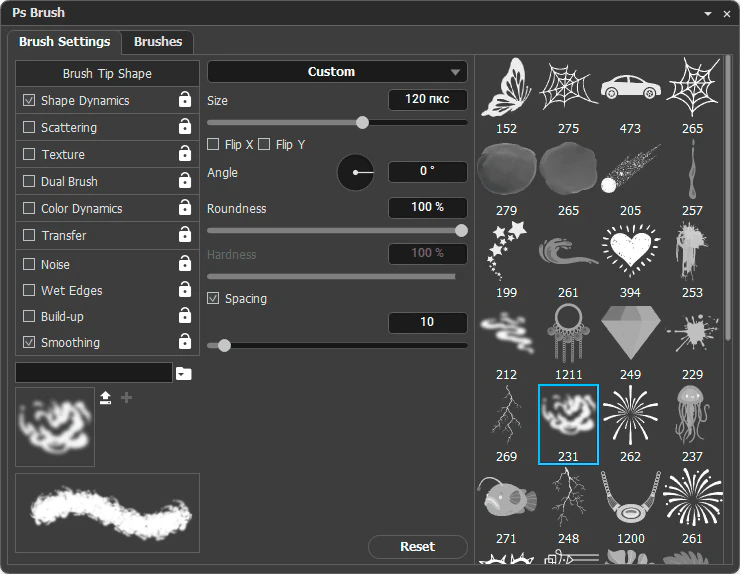 Boîte de dialogue Pinceaux Photoshop
Tous les pinceaux disponibles sont affichés dans l'onglet Pinceaux.
Le pinceau sélectionné peut être personnalisé à l'aide des paramètres de l'onglet Paramètres du pinceau. Les paramètres sont regroupés par catégories. Cochez la case en regard du nom du groupe pour activer les paramètres.
L'onglet Forme de la pointe contient les paramètres qui affectent la forme de la pointe du pinceau.
La liste à droite affiche toutes les formes de pinceau disponibles. Cliquez pour sélectionner la forme souhaitée. Le nombre indiqué sous chaque forme correspond à sa taille d'origine en pixels.
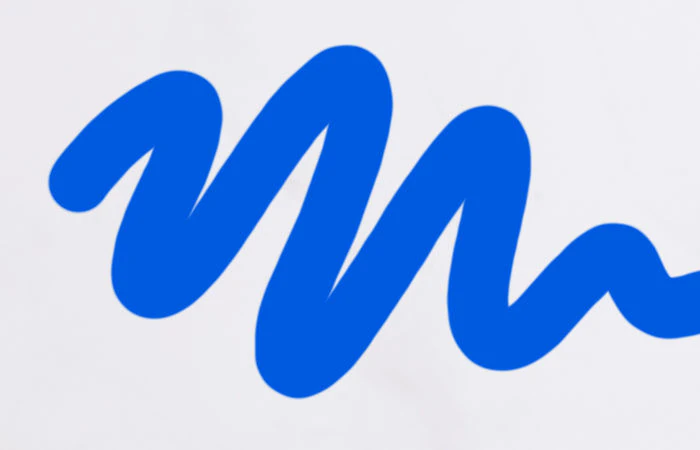 Exemple de paramètres de l'onglet
Dans la liste déroulante, sélectionnez le type de pointe du pinceau : Ellipse ou Forme personnalisée.
Taille (1-5000). Taille de la forme du pinceau (en pixels).
Symétrie X. Activez cette case pour inverser horizontalement la forme du pinceau.
Symétrie Y. Activez cette case pour inverser verticalement la forme du pinceau.
Arrondi (1-100). Compression de la forme de la pointe du pinceau. À 1, le pinceau est aplati en une ligne, à 100, il devient un cercle. Les valeurs intermédiaires correspondent à des ellipses. Plus le coefficient de compression est faible, plus l'ellipse est étirée dans la direction spécifiée par le paramètre Angle.
Angle (-180..180). Angle d'inclinaison de la forme du pinceau.
Dureté (0-100). Degré de flou du contour de la forme du pinceau. Plus la valeur est élevée, plus le contour est net. À 100 %, le pinceau dessine avec une précision quasi-crayon, en diminuant la dureté, la transition entre les zones traitées et non traitées est plus douce.
Pas. Lorsque la case est désactivée, l'espacement dépend de la vitesse de déplacement de la souris : plus le mouvement est rapide, plus l'espacement est important. Si elle est cochée, l'espacement est défini par le paramètre correspondant.
Pas (1-1000). Espacement des éléments composant le trait de pinceau. L'augmentation de ce paramètre permet d'obtenir une séquence de points au lieu d'un trait continu, la distance entre eux dépendant de la valeur d'espacement sélectionnée.
L'onglet Dynamique de forme contient des paramètres qui randomisent la forme de la pointe du pinceau.
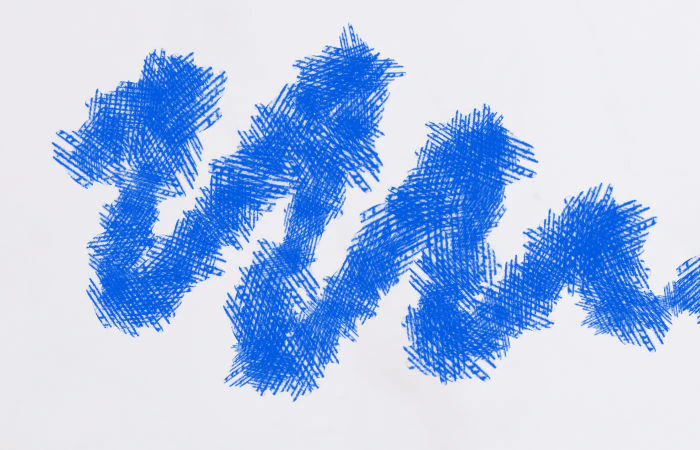 Exemple des paramètres de l'onglet
Variation de la taille (0-100). Détermine la variation de taille de la forme du pinceau (en pourcentage de la taille de pinceau spécifiée). À 0, tous les éléments ont la même taille, lorsque le paramètre augmente, des éléments plus petits apparaissent.
Diamètre minimal (0-100). Définit le pourcentage minimum auquel la forme du pinceau peut être réduite.
Echelle d'inclinaison (0-200). Coefficient de compression de la forme du pinceau lors du changement de l'inclinaison de la plume.
Note. Disponible uniquement lorsqu'on travaille avec une tablette graphique et si le paramètre Contrôle est réglé sur Inclinaison de la plume.
Variation de l'angle (0-100). Détermine la variation de l'angle de rotation de la forme du pinceau. À 0, tous les éléments sont orientés au même angle. Lorsque la valeur du paramètre augmente, l'angle de rotation des éléments individuels varie par rapport à l'angle d'origine.
Variation de l'arrondi (0-100). Détermine la variation du coefficient de compression de la forme du pinceau. À 0, tous les éléments sont compressés de la même façon. Lorsque la valeur du paramètre augmente, la compression des éléments individuels augmente.
Arrondi minimal (0-100). Définit le pourcentage minimum auquel la forme du pinceau peut être compressée.
Variation symétrie X. Lorsqu'elle est activée, cette option ajoute des inversions horizontales aléatoires au pinceau.
Variation symétrie Y. Lorsqu'elle est activée, cette option ajoute des inversions verticales aléatoires au pinceau.
L'onglet Diffusion contient des paramètres qui influent sur le nombre et la position des empreintes du pinceau dans un trait.
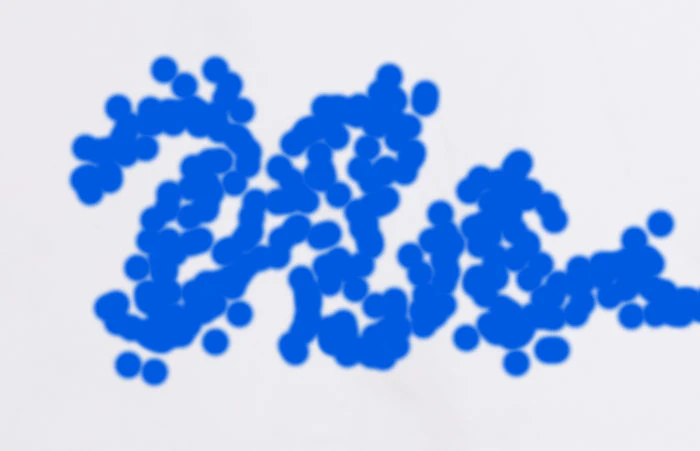 Exemple de paramètres de l'onglet
Diffusion (0-1000). Définit la dispersion des empreintes du pinceau. Plus la valeur est élevée, plus les empreintes sont éloignées du curseur du pinceau.
Lorsque la cas Les deux axes est désactivée, les empreintes sont réparties uniquement dans la direction du mouvement du pinceau, lorsqu'elle est activée, la diffusion se fait dans les deux directions.
Nombre (1-20). Définit le nombre d'empreintes de pinceau par pas.
Variation numérique (0-100). Définit la variation du nombre d'empreintes de pinceau par pas. À 0, le nombre d'empreintes est égal à la valeur spécifiée par le paramètre précédent, lorsque la valeur augmente, le nombre d'empreintes dans certains pas peut devenir plus faible.
L'onglet Texture permet d'ajouter un motif aux pinceaux.
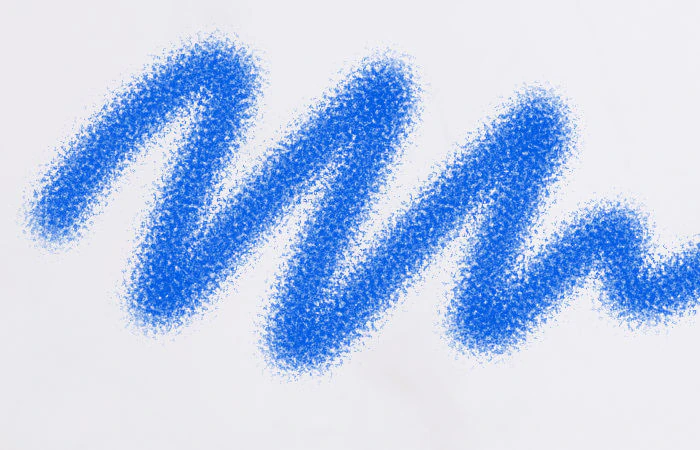 Exemple de paramètres de l'onglet
À droite se trouve la Bibliothèque de textures qui contient toutes les textures disponibles.
Inverser. Lorsque la case est activée, les couleurs de la texture sont inversées.
Échelle (10-400). Taille du motif de la texture.
Luminosité (-150..150). En augmentant la valeur, la texture devient plus claire, en la diminuant, elle devient plus sombre.
Contraste (-50..100). En augmentant la valeur, les pixels clairs de la texture deviennent plus clairs et les pixels foncés - plus foncés.
Texturer chaque pointe. Lorsque cette option est activée, la texture sélectionnée s'applique à chaque marque de pinceau, lorsqu'elle est désactivée, elle s'applique à tout le trait.
Mode de fusion. Détermine la manière dont les pixels de la texture se mélangent avec la couleur de pinceau choisie.
Profondeur (0-100). Détermine le degré de visibilité de la texture.
L'onglet Pinceau double contient des paramètres permettant d'ajouter un masque au pinceau à l'aide d'une autre forme.
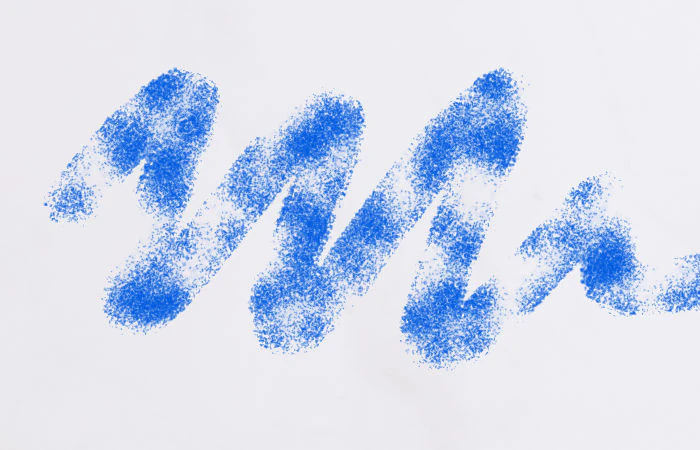 Exemple de paramètres de l'onglet
Sur la partie droite se trouve la Bibliothèque de formes, dans laquelle vous pouvez choisir un pinceau qui sera utilisé comme masque.
Symétrie. Lorsque cette option est activée, la forme est réfléchie en miroir.
Taille (0-100). Définit la taille de la forme de pinceau.
Pas (1-1000). Définit l'intervalle entre les éléments qui composent le masque. En augmentant la valeur, le trait continu se transforme en une suite de points, dont la distance dépend de l'espacement choisi.
Diffusion (0-1000). Définit la répartition des éléments du pinceau. Plus la valeur est élevée, plus les éléments sont éloignés du curseur du pinceau.
Lorsque l'option Les deux axes est désactivée, les éléments sont répartis uniquement le long de la direction du mouvement du pinceau, lorsqu'elle est activée, la dispersion s'effectue dans les deux directions.
Nombre (1-20). Définit le nombre d'éléments de pinceau par pas.
Mode de fusion. Détermine la façon dont la forme de pinceau sélectionnée se mélange avec la forme de pinceau principale.
L'onglet Dynamique de la couleur contient des paramètres qui permettent de faire varier aléatoirement la teinte, la saturation et la luminosité de la couleur du pinceau.
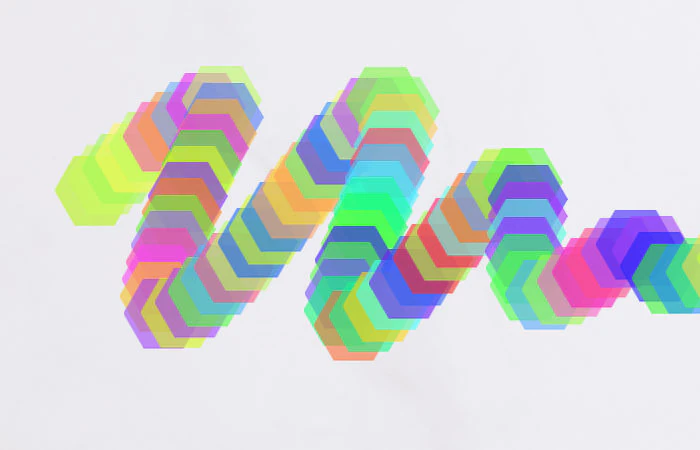 Exemple de paramètres de l'onglet
Case à cocher Appliquer par pointe. Lorsque cette option est activée, les variations de couleur sont appliquées à chaque empreinte de pinceau, lorsqu'elle est désactivée, elles sont appliquées à chaque trait.
Variation premier plan/arrière‑plan (0-100). Définit le degré de variation entre la couleur de premier plan et celle d'arrière‑plan.
Variation de teinte (0-100). Définit la variation de teinte du trait de pinceau. À 0, tous les éléments ont la même couleur, plus la valeur est élevée, plus la variété de teintes augmente.
Variation de la saturation (0-100). Définit la variation de saturation du trait de pinceau. À 0, tous les éléments ont la même saturation, en augmentant la valeur, la saturation de certains éléments varie.
Variation de la luminosité (0-100). Définit la variation de luminosité du trait de pinceau. À 0, tous les éléments ont la même luminosité, en augmentant la valeur, la luminosité de certains éléments peut changer.
Pureté (-100..100). Définit la saturation globale de la couleur. La valeur varie de –100 (niveau de gris) à +100 (tons très saturés et lumineux).
L'onglet Transfert contient des paramètres qui déterminent comment la peinture change le long d'un trait de pinceau.
 Exemple de paramètres de l'onglet
Variation de l'opacité (0-100). Définit la variation de l'opacité du trait de pinceau. À 0, tous les éléments ont la même opacité, plus la valeur augmente, plus la transparence des éléments individuels augmente.
Minimum (0-100). Définit le pourcentage minimal jusqu'auquel l'opacité du trait peut varier.
Variation du flux (0-100). Définit la variation de remplissage du trait de pinceau. À 0, tous les éléments ont la même densité de remplissage, plus la valeur augmente, plus le remplissage des éléments individuels diminue.
Minimum (0-100). Définit le pourcentage minimal jusqu'auquel le remplissage du trait peut varier.
Variation d'humidité (0-100) (uniquement pour le Pinceau mélangeur). Définit la variation d'humidité du trait de pinceau. À 0, tous les éléments ont le même niveau d'humidité, plus la valeur augmente, plus l'humidité des éléments individuels diminue.
Minimum (0-100). Définit le pourcentage minimal jusqu'auquel l'humidité du trait peut varier.
Variation de mélange (0-100) (uniquement pour le Pinceau mélangeur PS). Définit la variation de mélange du trait de pinceau. À 0, tous les éléments se mélangent de manière identique aux couleurs d'arrière-plan, plus la valeur augmente, plus le mélange des éléments individuels diminue.
Minimum (0-100). Définit le pourcentage minimal jusqu'auquel le mélange du trait peut varier.
Case à cocher Bruit. Ajoute du bruit au bord adouci du pinceau.
 Case désactivée
 Case activée
Case à cocher Bords humides. Ajoute au trait un effet d'absorption de la peinture.
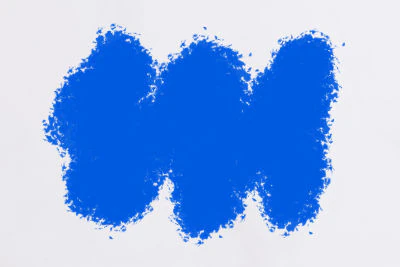 Case désactivée
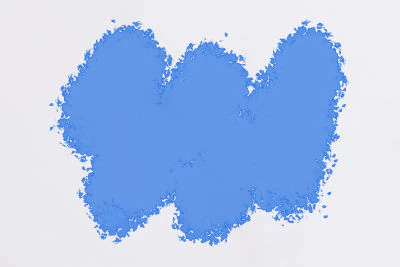 Case activée
Case à cocher Accumulation. Active le mode de dessin automatique (continu) lorsque le curseur reste immobile.
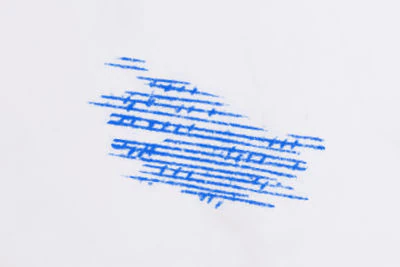 Case désactivée
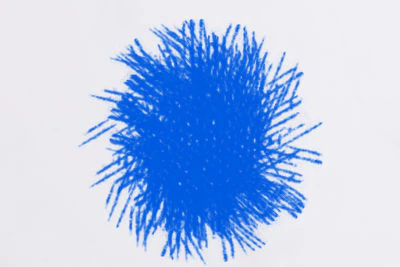 Case activée
Case à cocher Lissage. Lorsque cette option est activée, le tracé du trait devient plus fluide.
Lorsque cette option est activée, le paramètre Lissage devient disponible dans le panneau supérieur afin d'ajuster le pourcentage de lissage du tracé.
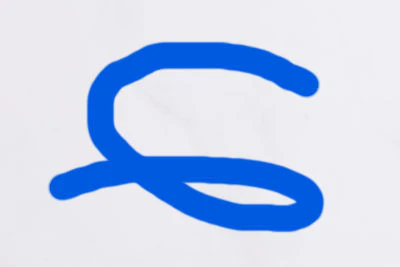 Case désactivée
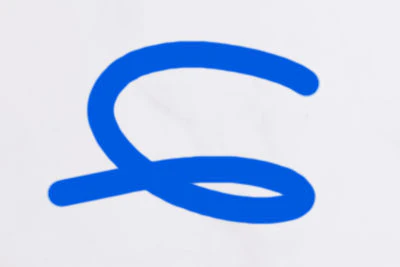 Case activée
Contrôle. Un menu déroulant s'affiche au clic et permet de choisir la manière dont ce paramètre de pinceau doit être contrôlé :
Désactivé. Aucun contrôle n'est appliqué.
Fondu. Réduit la valeur du paramètre sélectionné jusqu'au minimum sur le nombre d'étapes indiqué dans le champ voisin.
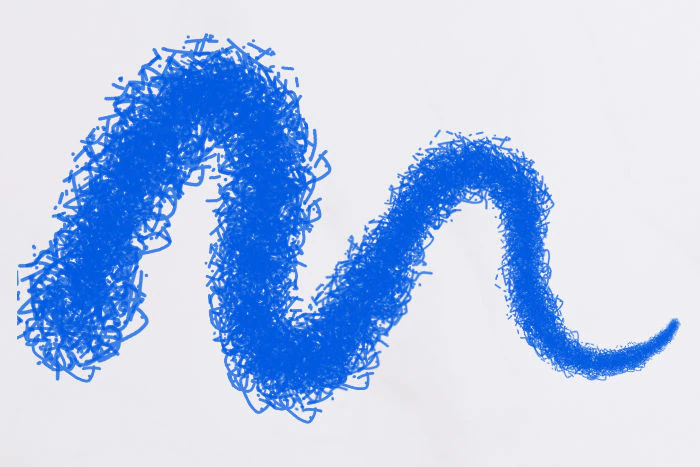 Paramètre Fondu
Pression de la plume  . Contrôle le paramètre à l'aide de la pression exercée par le stylet graphique.
Direction. Conserve l'angle d'inclinaison spécifié de l'élément dans le sens du mouvement (lorsque Variation d'angle = 0).
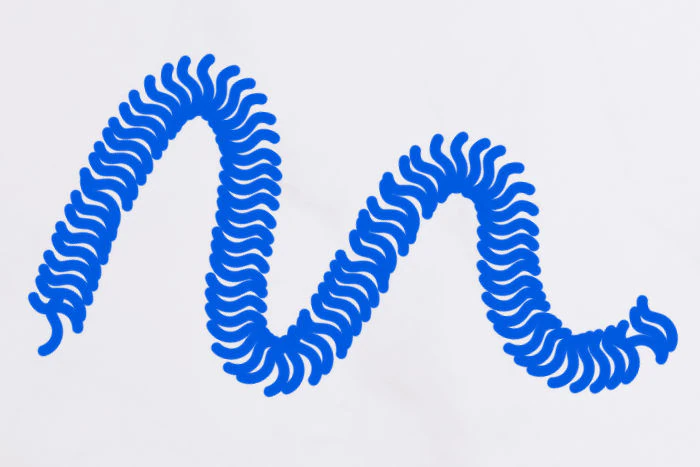 Paramètre Direction
Cliquez sur Rétablir pour rétablir les valeurs par défaut de tous les paramètres.