
La Génération d'images dans le cloud vous permet de créer des images à partir d'une description textuelle (prompt) grâce à de puissants modèles d'IA hébergés sur une plateforme cloud tierce. Elle peut générer des images entièrement nouvelles ou modifier des images existantes. Une connexion Internet est requise.
Cette fonctionnalité permet aux utilisateurs ne disposant pas d'ordinateurs performants d'accéder à des modèles avancés de génération d'images par IA et de créer des images de haute qualité sans nécessiter de matériel local puissant.
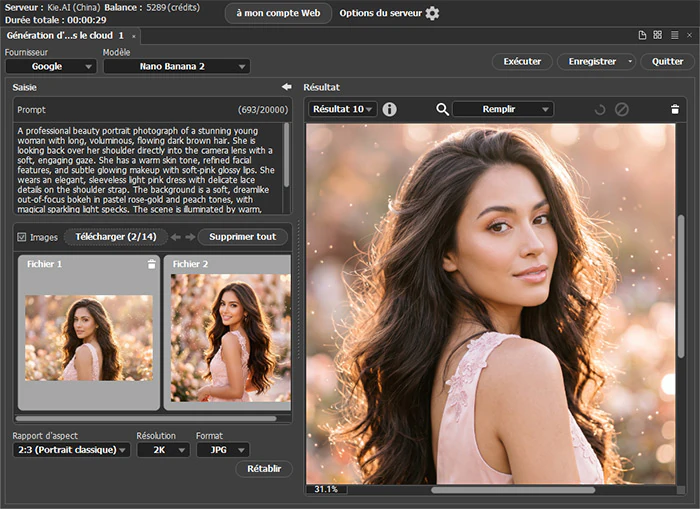 Génération d'images dans le cloud
Attention ! AKVIS n'accepte aucun paiement, ne fournit pas les services listés et ne détient pas vos données personnelles. Elle se contente de permettre la connexion à des ressources tierces et vous y redirige.
Sélectionnez IA → Génération d'images dans le cloud dans le menu.
Pour obtenir une Clé API, créez un compte ou connectez-vous sur kie.ai.
- Dans le logiciel, cliquez sur Compte pour ouvrir le site web, ou accédez-y directement.
- Sur le site web, cliquez sur Commencer en haut à droite.
- Dans la fenêtre Connexion/Inscription, créez un nouveau compte ou connectez-vous à un compte existant. Si nécessaire, approvisionnez votre compte.
- Copiez votre Clé API depuis votre compte.
- Retournez au logiciel, ouvrez la fenêtre Options du serveur et collez la Clé API dans le champ approprié.
Options du serveur. Configurez la connexion au service de génération d'images KIE.AI en fournissant votre clé API et les paramètres serveur requis.
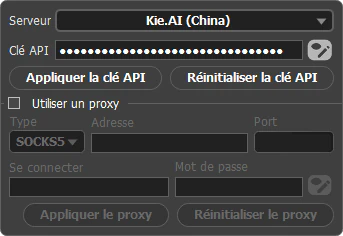 Options du serveur
Serveur. Choisissez un serveur dans la liste.
Clé API. Identifiant utilisateur.
Cliquez sur Appliquer la clé API pour enregistrer l'identifiant saisi. Cliquez sur Réinitialiser la clé API pour restaurer la dernière clé enregistrée.
Utiliser un proxy. Pour utiliser un proxy, cochez la case et configurez ses paramètres.
Cliquez sur Appliquer le proxy pour enregistrer les paramètres de proxy saisis. Cliquez sur Réinitialiser le proxy pour rétablir les dernières valeurs enregistrées.
Saisie. La partie gauche de la fenêtre contient les données d'entrée (qui peuvent varier selon les modèles). Le bouton  réduit cette partie de la fenêtre, et le bouton
  l'agrandit.
Fournisseur. Filtrez les modèles par usage ou fabricant.
Modèle. Sélectionnez un modèle de génération dans la liste déroulante.
Prompt. Saisissez une description textuelle détaillée de l'image à générer. Vous pouvez saisir le texte dans n'importe quelle langue, mais pour les descriptions complexes et détaillées, il est préférable d'utiliser l'anglais pour plus de précision.
Prompt négatif. Ajoutez la description des éléments/objets qui ne doivent pas figurer dans l'image générée.
Note. Vous pouvez consulter les recommandations pour les prompts de génération d'images.
AKVIS et son logiciel, AliveColors, déclinent toute responsabilité concernant les images générées à l'aide de modèles d'IA tiers. Il incombe à l'utilisateur de consulter et de respecter les conditions de licence et les politiques d'utilisation applicables au modèle d'IA choisi. En savoir plus.
Images. Si nécessaire, ajoutez les images qui seront utilisées lors de la génération en cliquant sur le bouton Charger.
Rapport d'aspect. Sélectionnez le rapport d'aspect de l'image générée.
Résolution. La taille de l'image générée.
Format. Le format de l'image générée (JPEG, PNG).
Intensité. L'impact du contenu de l'image source sur le résultat de la génération.
Vitesse de rendu. Vitesse de génération de l'image.
Style. Le style utilisé pour la génération de l'image.
Résultats. Nombre de résultats générés en un seul calcul.
Étapes. Nombre d'étapes de génération.
Graine (0-999999). Nombre initial pour la génération de l'image. Cochez cette case pour définir un nombre précis ; sinon, un nombre aléatoire sera sélectionné à chaque fois.
Améliorer le prompt. Le serveur utilisera un algorithme spécial pour améliorer la description textuelle.
Réservé aux adultes (18+). Cochez cette case pour exclure les options de génération indésirables (contenu pour adultes).
En cliquant sur le bouton Exécuter, la requête sera envoyée à un serveur externe pour générer l'image, puis le résultat sera renvoyé au logiciel.
En cliquant sur le bouton Annuler, le processus de génération sera interrompu.
Résultat. Les images générées s'affichent à droite.
Sélectionnez un résultat dans la liste déroulante (Résultat 1, Résultat 2, etc.).
Cliquez sur  pour afficher les informations relatives à l'image générée sélectionnée (taille, modèle, temps et coût de génération, prompt).
Cliquez sur  pour télécharger à nouveau le résultat généré depuis le site web vers le logiciel.
Cliquez sur  pour annuler le chargement de l'image générée depuis le site web vers le logiciel.
Cliquez sur  pour supprimer le résultat généré.
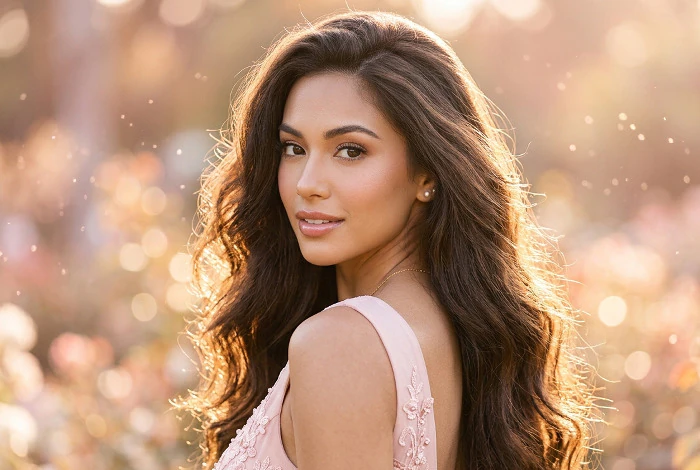 Modèle : Nano Banana 2
Cliquez sur le bouton Exécuter pour lancer la génération d'une image à partir de la description textuelle.
Cliquez sur le bouton Annuler pour interrompre la génération.
Cliquez sur le bouton Enregistrer pour ouvrir le résultat sélectionné dans l'éditeur d'images. Si plusieurs résultats sont sélectionnés, ils s'ouvriront dans un seul document, sous forme de calques distincts. Sélectionnez Enregistrer sous pour ouvrir les résultats dans un nouveau document. Si la case est décochée, ils s'ouvriront dans le document d'origine.
Cliquez sur le bouton Annuler pour fermer la boîte de dialogue de génération d'image sans enregistrer les modifications.