
Generazione cloud immagini consente di creare immagini a partire da una descrizione testuale (prompt) utilizzando potenti modelli di intelligenza artificiale ospitati su una piattaforma cloud di terze parti. Può generare immagini completamente nuove o modificare quelle esistenti. È necessaria una connessione a Internet.
Questa funzionalità consente agli utenti sprovvisti di computer ad alte prestazioni di accedere a modelli avanzati di generazione di immagini basati sull'intelligenza artificiale e di creare immagini di alta qualità senza la necessità di hardware locale potente.
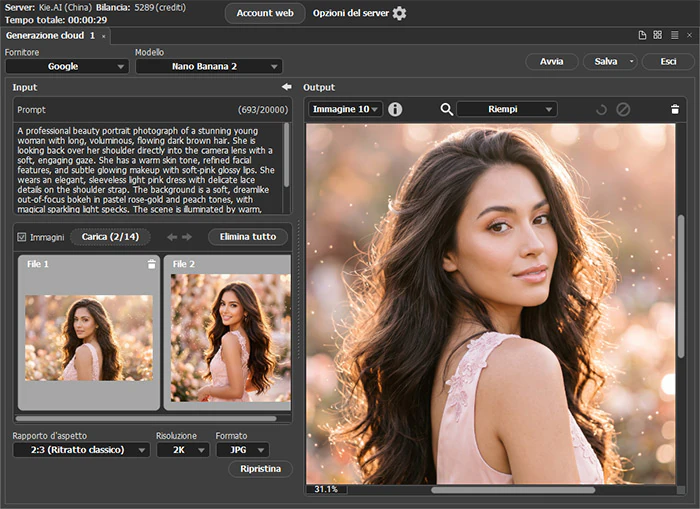 Generazione cloud immagini
Attenzione! AKVIS non accetta pagamenti, non fornisce i servizi elencati e non detiene i dati personali. Offre esclusivamente la possibilità di connettersi a risorse di terze parti e di indirizzare a queste ultime.
Selezionare nel menu AI → Generazione cloud immagini.
Per ottenere una Chiave API creare un account o accedere kie.ai.
- Nel programma fare clic su Account web per aprire il sito web oppure visitarlo direttamente.
- Sul sito web fare clic su Get Started (Inizia) nell'angolo in alto a destra.
- Nella finestra Login / Register Kie (Accedi / Registrati Kie) creare un nuovo account o accedere a un account esistente. Se necessario, aggiungere fondi al saldo del tuo account.
- Copiare la API Key (Chiave API) dall'account.
- Tornare al programma, aprire la finestra Opzioni server e incollare la Chiave API nel campo appropriato.
Opzioni server. Configurare la connessione al servizio di generazione di immagini KIE.AI fornendo la chiave API e le impostazioni del server richieste.
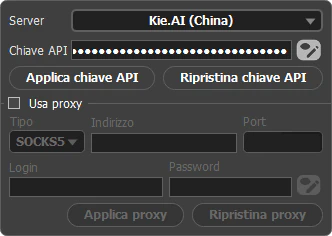 Opzioni server
Server. Scegliere un server dall'elenco.
Chiave API. ID utente.
Fare clic su Applica chiave API per salvare l'identificativo inserito. Fare clic su Reimposta chiave API per ripristinare l'ultima chiave salvata.
Usa proxy. Per utilizzare un proxy selezionare la casella di controllo e configurare i relativi parametri.
Fare clic su Applica proxy per salvare le impostazioni del proxy inserite. Fare clic su Ripristina proxy per ripristinare i valori salvati in precedenza.
Input. La parte sinistra della finestra contiene i dati di input (che possono variare a seconda del modello). Il pulsante  comprime questa metà della finestra, il pulsante
  la espande.
Provider. Filtrare i modelli per scopo o produttore.
Modello. Selezionare il modello di generazione dall'elenco a discesa.
Prompt. Inserire una descrizione testuale dettagliata dell'immagine da generare. È possibile inserire il testo in qualsiasi lingua, ma per descrizioni complesse e dettagliate è consigliabile utilizzare l'inglese per una maggiore precisione.
Prompt negativo. Aggiungere descrizioni degli elementi/oggetti che non devono essere presenti nell'immagine generata.
Nota: Leggere raccomandazioni per scrivere un prompt.
AKVIS e il suo software, AliveColors, non si assumono alcuna responsabilità per le immagini generate utilizzando modelli di intelligenza artificiale di terze parti. Gli utenti sono responsabili della consultazione e del rispetto dei termini di utilizzo, delle condizioni di licenza e delle politiche sui contenuti dei rispettivi fornitori di modelli di intelligenza artificiale. Ulteriori informazioni.
Immagini. Se necessario, è possibile aggiungere le immagini che verranno utilizzate durante la generazione facendo clic sul pulsante Carica.
Rapporto d'aspetto. Selezionare le proporzioni dell'immagine generata.
Risoluzione. Le dimensioni dell'immagine generata.
Formato. Il formato dell'immagine generata (JPEG, PNG).
Forza. L'impatto del contenuto dell'immagine originale sul risultato della generazione.
Velocità rendering.Velocità di generazione dell'immagine.
Stile. Il tipo di stile per la generazione dell'immagine.
Risultati. Numero di risultati che verranno generati in un singolo calcolo.
Passi. Numero di passaggi di generazione.
Effetti casuali (0-999999). Il numero iniziale per la generazione dell'immagine. Quando la casella di controllo è selezionata è possibile impostare un numero specifico; quando è disabilitata viene selezionato un numero casuale ogni volta.
Espandi prompt. Il server utilizzerà un algoritmo speciale per migliorare la descrizione del testo.
Contenuti NSFW i 18+. Selezionare la casella di controllo per escludere le opzioni di generazione indesiderate (contenuti per adulti).
Facendo clic sul pulsante Avvia la richiesta viene inviata al server esterno in cui viene generata l'immagine, e il risultato verrà poi trasferito al programma.
Con un clic sul pulsante Annulla il processo di generazione verrà interrotto.
Output. Le immagini generate vengono visualizzate sul lato destro.
Selezionare il risultato dall'elenco a discesa (Risultato 1, Risultato 2, ecc.).
Fare clic su  per mostrare le informazioni relative all'immagine generata selezionata (dimensioni, modello, tempo e costo di generazione, prompt).
Fare clic su  per scaricare nuovamente nel programma il risultato generato dal sito web.
Fare clic su  per annullare il caricamento dell'immagine generata dal sito web nel programma.
Fare clic su  per eliminare il risultato generato.
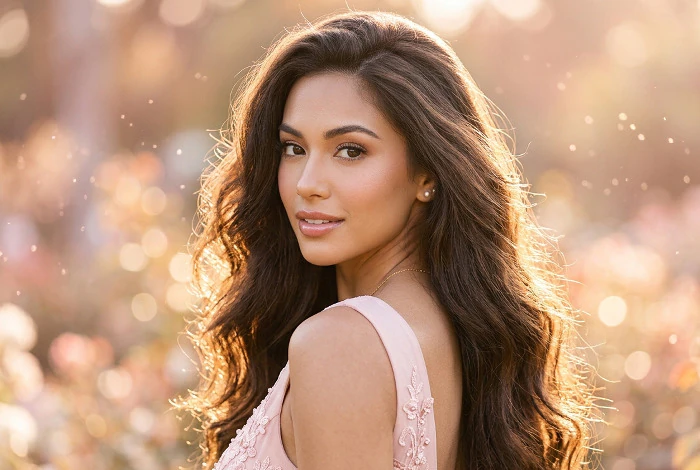 Modello: Nano Banana 2. Prompt:
"Una foto professionale di una splendida giovane donna con lunghi, voluminosi e fluenti capelli castano scuro. Guarda indietro oltre la spalla, direttamente nell'obiettivo, con uno sguardo dolce e ammaliante. Ha un incarnato caldo, lineamenti delicati e un trucco leggero e radioso con labbra lucide color rosa tenue. Indossa un elegante abito senza maniche rosa chiaro con un delicato pizzo sulle spalline. Lo sfondo è un bokeh morbido e sognante, sfocato, nei toni pastello dell'oro rosa e del pesca, con magiche particelle di luce scintillanti. La scena è illuminata da una calda retroilluminazione diffusa, che mette in risalto splendidamente le punte dei suoi capelli. Un'estetica puramente da alta moda."
Facendo clic sul pulsante Salva è possibile aprire il risultato corrente o tutte le immagini generate in un nuovo file come livelli separati.
Fare clic su Esci per chiudere le opzioni di generazione.