
Облачная генерация позволяет создавать изображения по текстовому описанию на сторонней платформе, используя платные модели. Может генерировать как полностью новое изображение, так и изменять выбранную фотографию. Требует доступ к интернету.
Внимание! Обращаем ваше внимание, что компания ООО «АКВИС Лаб» не принимает платежи, не оказывает перечисленные услуги и не располагает вашими персональными данными, а только предоставляет возможность подключения к ресурсам третьих сторон и перенаправляет вас на них.
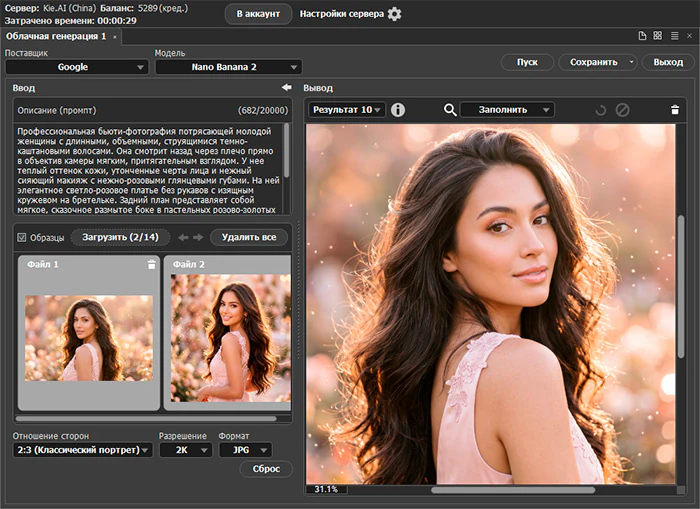 Диалог Облачной генерации
Вкладка генерации откроется при выборе в главном меню команды ИИ → Облачная генерация.
Для начала работы с облачной генерацией необходимо зарегистрироваться на сайте kie.ai:
- Для перехода на сайт из редактора нажать кнопку В аккаунт.
- На открывшейся странице вверху справа нажать кнопку Начать.
- В появившемся окне зарегистрироваться или войти в свой аккаунт и при необходимости пополнить счет.
- Скопировать полученный ключ (API key).
- Вернуться в окно редактора и ввести ключ в соответствующее поле настроек сервера.
Настройки сервера. Настроить подключение к стороннему ресурсу для генерации изображений (используется KIE.ai).
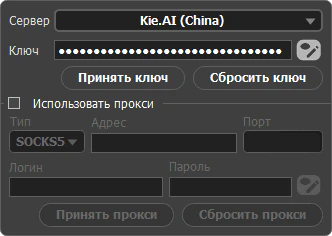 Настройки сервера
Сервер. Имя сервера.
Ключ (API Key). Идентификатор пользователя.
Нажать кнопку Принять ключ, чтобы сохранить введенный идентификатор. При нажатии кнопки Сбросить ключ будет восстановлен последний сохраненный ключ.
Использовать прокси. Включить чекбокс, если будет использоваться прокси и настроить его параметры.
Нажать кнопку Принять прокси, чтобы сохранить введенные настройки прокси. При нажатии кнопки Сбросить прокси значения вернутся к последним сохраненным.
Ввод. В левой части окна задаются входные данные (могут различаться для разных моделей). Кнопка  позволяет свернуть эту половину окна, кнопка
  - развернуть обратно.
Поставщик. Фильтр моделей по назначению или производителю.
Модель. В выпадающем списке выбрать модель генерации.
Описание (промпт). Ввести подробное текстовое описание изображения, которое должно быть сгенерировано. Текст можно вводить на любом языке, но при создании сложных детализированных промптов лучше использовать английский для большей точности.
Исключения (негативный промпт). Добавить описание предметов/объектов, которых не должно быть на создаваемом изображении.
Примечание. При желании можно ознакомиться с рекомендациями по составлению промпта.
Образцы. При необходимости добавить изображения, которые будут использованы при генерации, нажатием кнопки Загрузить.
Отношение сторон. Выбрать соотношение сторон сгенерированной картинки.
Разрешение. Размер сгенерированной картинки.
Формат. Формат готовой картинки (JPEG, PNG).
Сила. Воздействие содержания исходного изображения на результат генерации.
Скорость. Скорость рендеринга.
Стиль. Тип стиля для генерации.
Количество результатов. Число результатов, которое будет создано за один расчет.
Шаги. Число шагов генерации.
Стартовое число (0-999999). Стартовое число для генерации изображения. При активном чекбоксе можно задать конкретное число, при неактивном - будет выбираться случайно при каждом запуске.
Улучшить запрос. На сервере будет использован специальный алгоритм для автоматического улучшения текстового описания.
Проверка на контент "18+". Установить чекбокс, чтобы исключить нежелательные варианты генерации.
При нажатии кнопки Пуск запрос будет направлен на внешний сервер, где произойдет генерация изображения, а затем результат будет передан обратно в программу.
При нажатии кнопки Отмена процесс генерации будет остановлен.
Вывод. В правой части отображаются сгенерированные изображения.
В выпадающем списке выбрать результат (Результат 1, Результат 2 и т.д.).
При нажатии кнопки  будет выдана информация о выбранном сгенерированном изображении (размер, модель, время и стоимость генерации, промпт).
При нажатии кнопки  можно повторно загрузить сгенерированный результат с сайта в программу.
При нажатии кнопки  можно отменить загрузку сгенерированной картинки с сайта в программу.
При нажатии кнопки  можно удалить сгенерированный результат.
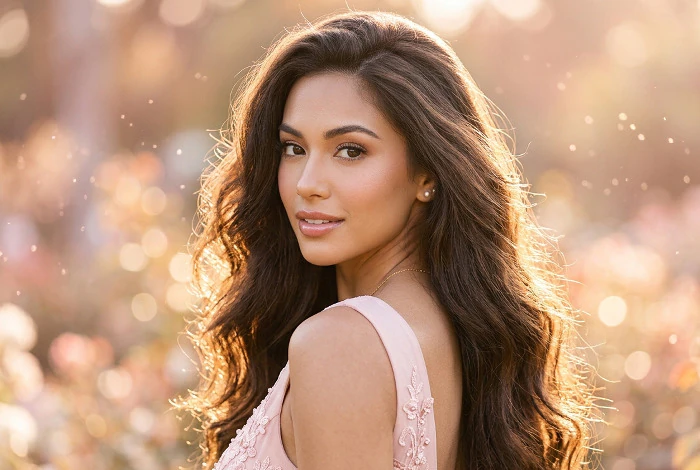 Результат (модель Nano Banana 2)
При нажатии кнопки Сохранить можно открыть текущий результат или все сгенерированные изображения в новом документе, как отдельные слои.
При нажатии кнопки Выход вкладка генерации будет закрыта.