
Что делать, если товар отличный, а фото - так себе? Костюм снят на полу, свет неровный, фон не подходит для маркетплейса. Выставлять такое покупателю - значит терять продажи. Хорошая новость: в AliveColors это исправляется за пару минут - с помощью облачной генерации и режима img2img.
При этом мощный компьютер не нужен - всё считает удалённый сервер. Всё, что от вас требуется, - два фото и правильный промпт.
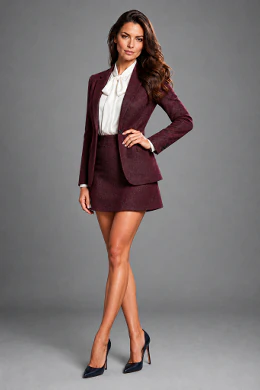
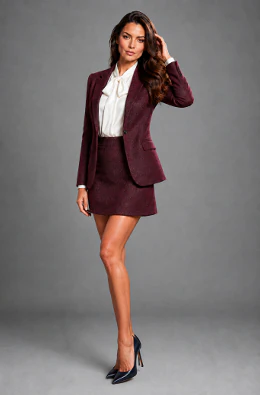
Разберём на живом примере. Есть бордовый женский костюм: жакет, юбка и белая блузка с бантом. Лежит он на полу - это будет наш товар. А ещё есть фото девушки в похожем костюме в студии - это будет наш референс позы и настроения. Задача: «надеть» костюм на модель, сохранив цвет, крой и ткань.
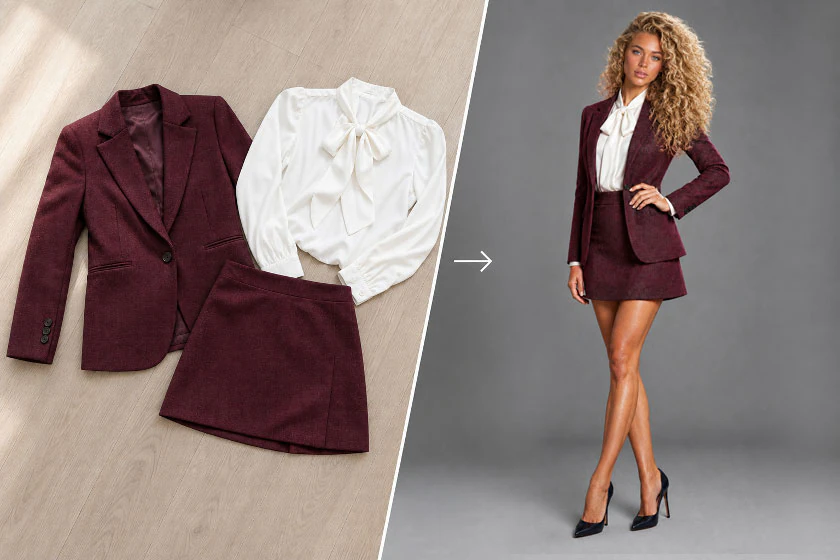 Создание карточки товара
Что понадобится
- Графический редактор AliveColors версии 12 или новее.
- Стабильный интернет.
- Аккаунт и API-ключ на платформе KIE.AI - именно через неё работает облачная генерация.
- Фото товара. У нас - бордовый костюм на полу. Чем ровнее свет, тем лучше результат.
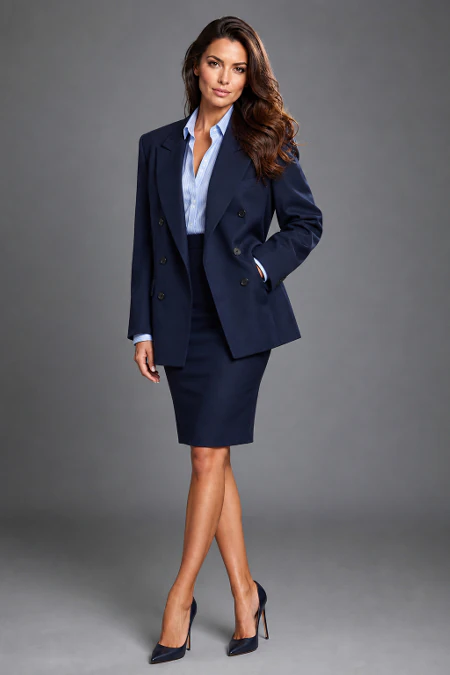
- Фото-референс. Снимок девушки в похожем костюме - в той позе и подаче, которую хочется повторить.
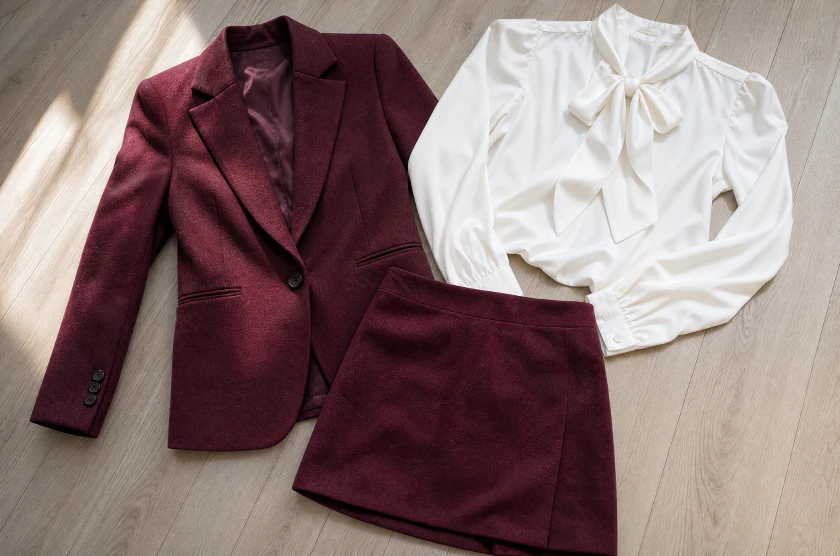 Фото товара
 Референс
Шаг 1. Получаем API-ключ
Облачная генерация в AliveColors работает через сторонний сервис KIE.AI. Компания "АКВИС Лаб" - разработчик AliveColors - не принимает платежи и не хранит ваши данные. Она просто направляет вас к партнёру.
- Откройте AliveColors и выберите в меню ИИ → Облачная генерация.
- Нажмите кнопку В аккаунт - откроется сайт KIE.AI.
- Зарегистрируйтесь или войдите.
- Пополните баланс - генерация использует платные модели.
- Скопируйте API-ключ из личного кабинета.
- Вернитесь в AliveColors, вставьте ключ в поле Настройки сервера и нажмите Принять ключ.
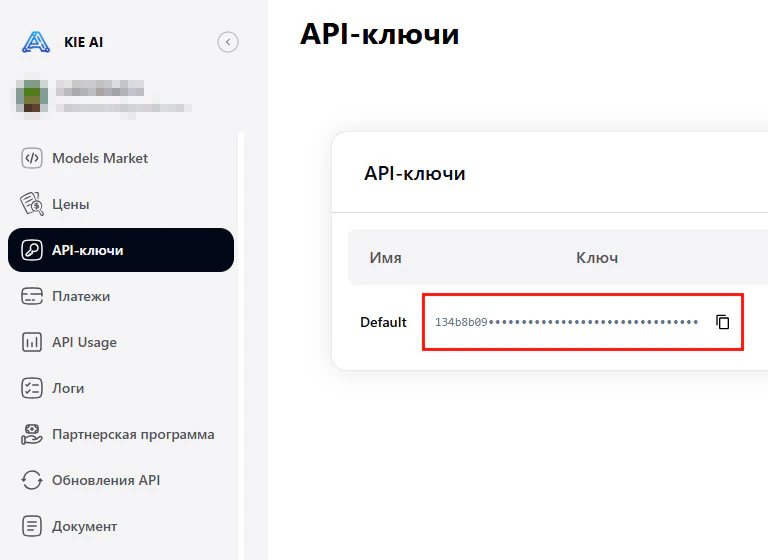 Настройки сервера
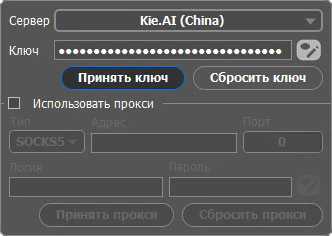 Настройки сервера
Шаг 2. Настраиваем облачную генерацию
Ключ сохранён - теперь заполняем параметры в диалоговом окне.
- Модель. Для карточек товаров хорошо работают GPT Image 2 (реалистично, как в студии) и Nano Banana (более гладкая, «отполированная» картинка). Возьмём GPT Image 2.
- Режим. Переключитесь в Генерация по изображению (img2img) - это ключевой момент, без него не получится работать по фотореференсу.
- Загрузка референса. Нажмите Загрузить: сначала фото костюма на полу, затем - фото девушки. Порядок важен, объясним почему ниже.
- Формат и разрешение. Для маркетплейса берём вертикаль 3:4 и разрешение 1K.
- Промпт - текстовое описание того, что хотите получить. Разберём отдельно.
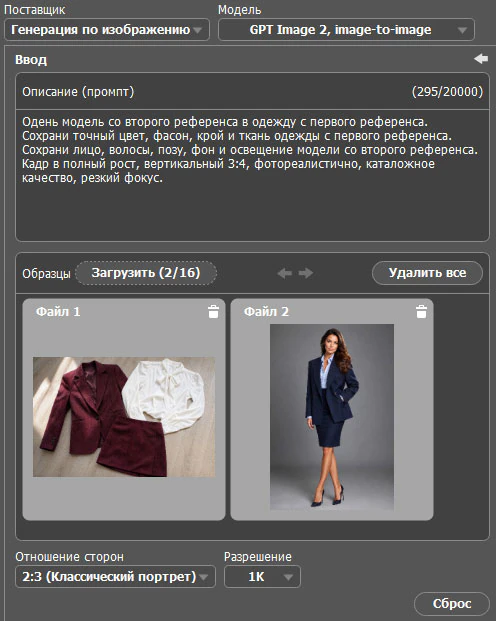 Настраиваем облачную генерацию
Шаг 3. Составляем промпт
Промпт - это руль управления генерацией. В режиме img2img модель уже видит ваши картинки, поэтому промпт нужен, чтобы чётко распределить роли:
- От первого фото (товар) - цвет, крой, ткань, блузку с бантом. Всё, по чему костюм узнаётся.
- От второго фото (модель) - позу, подачу, свет, фон и общее настроение.
Пример развёрнутого промпта для нашего случая:
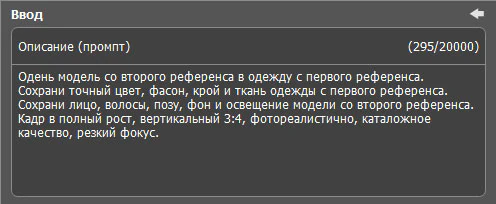 Пример готового промпта
Вот тот же промпт текстом - копируйте и адаптируйте под свой товар:
Совет: для точного попадания переведите промпт на английский - модели обучались в основном на англоязычных описаниях.
Не хочется сочинять промпт вручную? Есть простой лайфхак. Загрузите оба фото в любую нейросеть, которая умеет распознавать картинки, и попросите: «Опиши первое изображение как товар (цвет, крой, ткань), а второе - как референс позы и подачи. Составь промпт для img2img-генерации карточки товара». Готовый текст - сразу в поле промпта в AliveColors.
Шаг 4. Запускаем генерацию и выбираем результат
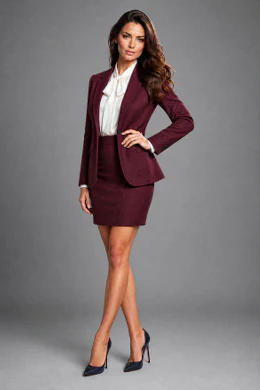
Нажмите Пуск. Запрос уйдёт на облачный сервер, и через пару минут вы получите результат.
Важный момент - порядок референсов. Первым идёт товар (костюм на полу), вторым - референс модели. Это подкреплено и промптом, но сама последовательность картинок помогает нейросети не запутаться: где что брать.
На что обратить внимание:
- Костюм сохранил свои черты? Бордовый цвет, крой жакета, длину юбки, белую блузку с бантом.
- Поза и подача совпадают с референсом?
- Фон чистый - без пятен, лишних теней и посторонних объектов?
Ничего не понравилось? Не беда - запустите генерацию заново, результат будет отличаться. Либо чуть измените промпт.
Полезные советы
- Всё начинается с исходника. Чем чётче фото костюма на полу, тем точнее модель передаст цвет и фактуру ткани.
- Пробуйте разные модели. GPT Image 2 даёт реализм, Nano Banana - более гладкую «отретушированную» подачу. Для одного товара выиграет одна, для другого - вторая.
- Лучше сгенерировать 3–5 вариантов и выбрать один, чем долго настраивать единственный запрос.
- Удачные промпты сохраняйте как шаблоны. Для линейки однотипных товаров достаточно менять в них только название.
- Используйте больше референсов, чтобы точнее настроить результат - например, выбрав другую девушку-модель.
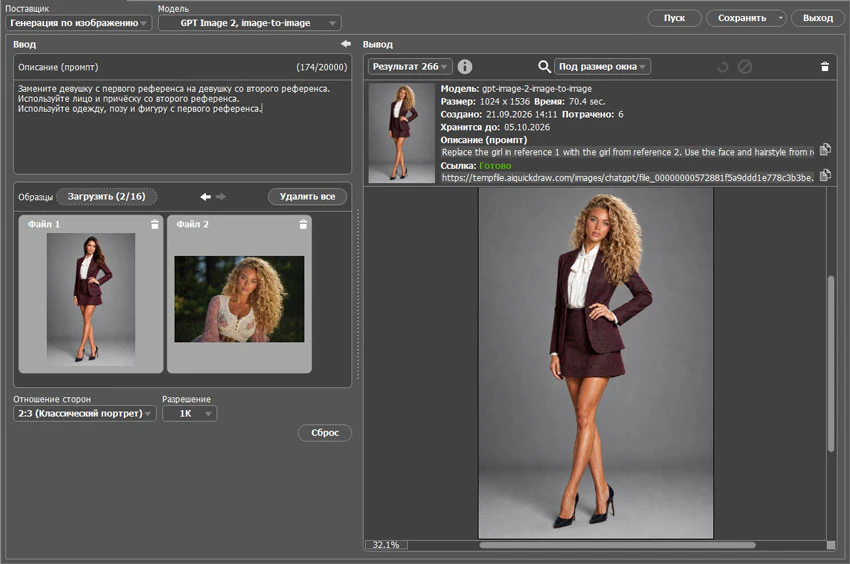 Другая девушка-модель
Шаг 5. Постобработка в AliveColors
Генерация - это только половина дела. Чтобы картинка стала настоящей карточкой товара, её нужно довести до ума: обрезать под точный размер маркетплейса, добавить текст и подтянуть цвет.
- Кадрирование. Обрежьте кадр под требования площадки. Используйте инструмент Кадрирование
 на панели инструментов.
 - Текст. Добавьте название товара, бренд, размер или бейдж «Хит» / «Новинка» инструментом Текст
 . Подберите шрифт под стиль бренда, разместите текст в свободной зоне кадра, чтобы он не перекрывал модель и одежду. Не переусердствуйте: 1-2 короткие надписи читаются лучше длинных.
 - Цветокоррекция. Приведите кадр к бренд-палитре: яркость, контраст, насыщенность - в меню Изображение → Регулировка. Если нужно, добавьте лёгкую резкость через Эффекты → Резкость.
- Экспорт. Сохраните результат в JPEG с качеством 90–95% - это оптимальный баланс между весом файла и качеством картинки.
Вот и всё. Теперь вы умеете превращать обычное фото товара в готовую карточку для маркетплейса. Творите и делитесь результатами!