
Инструмент Перо  предназначен для создания разнообразных векторных контуров путем произвольного добавления узловых точек с помощью мыши.
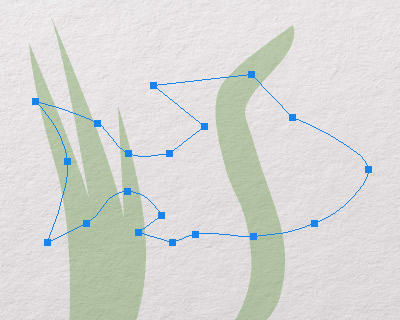
При простом клике будет создана точка излома. Если кликнуть и, удерживая кнопку мыши, переместить курсор, то будет создана гладкая точка. Если при этом удерживать Alt, то будет создана точка с разнонаправленными векторами, если Shift - то с равными векторами, расположенными под углом кратным 45°.
Чтобы убрать последнюю добавленную узловую точку необходимо нажать клавишу Backspace.
Основные настройки инструмента показываются на Панели опций над Окном изображения. Полный список параметров вызывается нажатием иконки инструмента на Панели опций (или клавишей F5).
Ознакомиться с общими параметрами векторных инструментов можно здесь.
Кроме этого доступны следующие параметры:
Просмотр. Включает отображение добавляемого сегмента кривой. При удерживании клавиши Shift направление сегмента будет меняться с шагом в 45°.
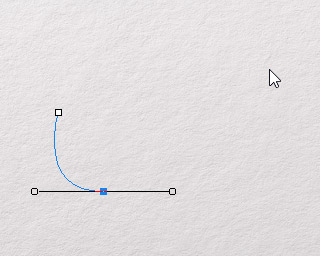 Чекбокс неактивен
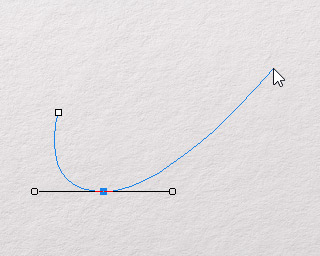 Чекбокс активен
Добавить/Удалить узел. При активном чекбоксе инструмент может добавлять/удалять узлы на кривой.
Чтобы замкнуть контур необходимо совместить начальную и конечную точки кривой. Чтобы завершить создание контура на текущем этапе, нажать клавишу Esc.
При удерживании клавиши Ctrl можно мышью двигать весь подконтур или отдельные узлы и сегменты. Если при этом удерживать клавишу Shift, можно выделить несколько подконтуров или узлов.
Также для изменения формы и положения созданного контура можно использовать инструменты редактирование контуров.