
Инструмент Линия  предназначен для создания векторных контуров в виде линий и стрелок.
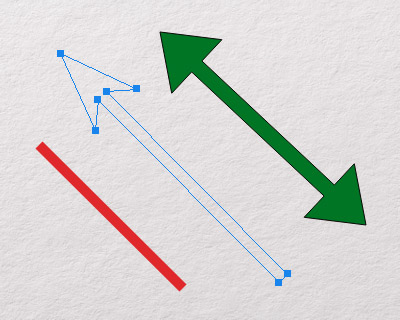
Основные настройки инструмента показываются на Панели опций над Окном изображения. Полный список параметров вызывается нажатием иконки инструмента на Панели опций (или клавишей F5).
Ознакомиться с общими параметрами векторных инструментов можно здесь.
Кроме этого доступны следующие параметры:
Толщина (0-5000). Параметр задает ширину линии.
 Толщина = 3
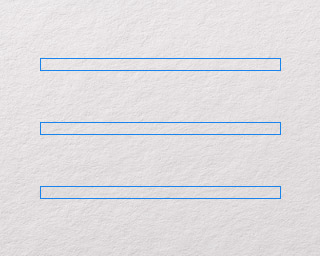 Толщина = 12
Стрелки. Позволяет добавить стрелки в начале или в конце линии.
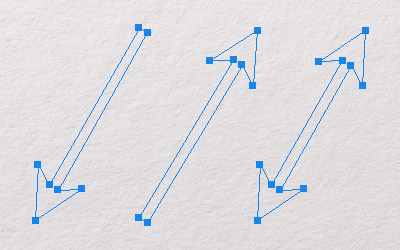 Варианты стрелок
Ширина стрелки (50-1000). Параметр задает ширину стрелки.
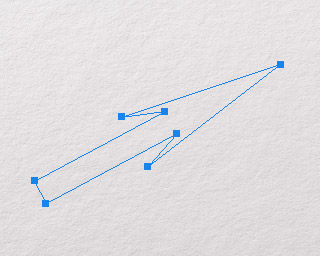 Ширина стрелки = 225
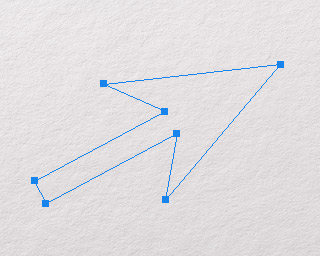 Ширина стрелки = 525
Длина стрелки (50-5000). Параметр задает длину стрелки.
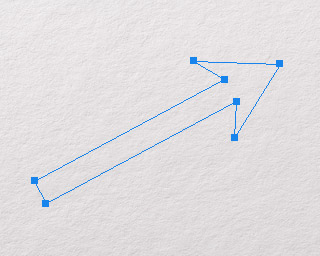 Длина стрелки = 300
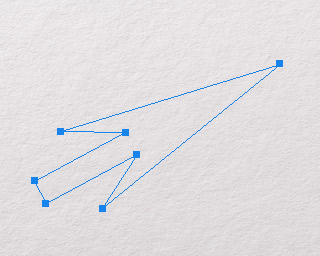 Длина стрелки = 900
Кривизна стрелки (-50..50). Параметр задает направление изгиба в широкой части стрелки.
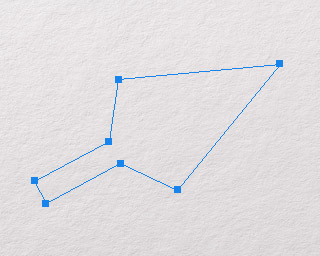 Кривизна стрелки = -25
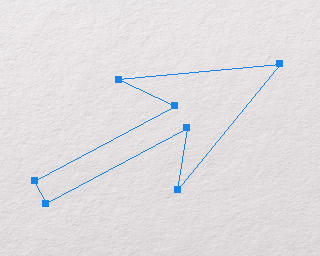 Кривизна стрелки = 25
При удерживании клавиши Ctrl можно мышью выделить подконтур и переместить его. Если при этом удерживать клавишу Shift, можно выделить несколько подконтуров.
Также для изменения формы и положения созданного контура можно использовать инструменты редактирование контуров.