
I Pennelli Photoshop in AliveColors includono numerose impostazioni e consentono di imitare una varietà di stili pittorici.


Le impostazioni di base dello strumento vengono visualizzate nel pannello Opzioni dello strumento sopra la finestra dell'immagine. L'elenco completo dei parametri (Editor dei pennelli Ps) è accessibile facendo clic sull'icona dello strumento nel pannello Opzioni dello strumento (oppure premendo il tasto F5).
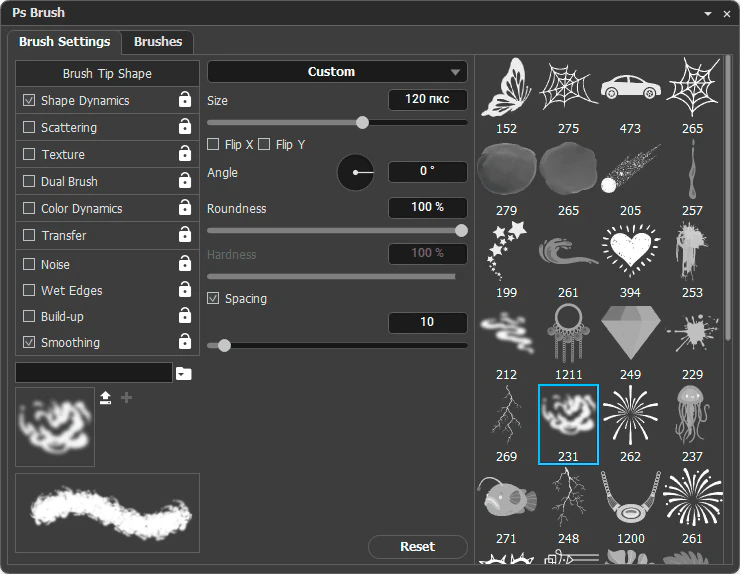 Pennelli Photoshop
Tutti i pennelli disponibili sono visualizzati nella scheda Pennelli.
Il pennello selezionato può essere personalizzato utilizzando i parametri nella scheda Impostazioni pennello. I parametri sono raggruppati in categorie. Selezionare la casella accanto al nome del gruppo per attivare i parametri.
La scheda Forma punta del pennello contiene i parametri che influenzano la forma della punta del pennello.
L'elenco a destra mostra tutte le forme disponibili del pennello. Fare clic per selezionare la forma desiderata. Il numero sotto ogni forma indica la dimensione originale in pixel.
 Forma punta del pennello
Nell'elenco a discesa selezionare il tipo di forma del pennello: Ellisse o Personalizzata.
Dimensione (1-5000). La dimensione della forma del pennello (in pixel).
Rifletti X. Quando la casella di controllo è selezionata, la forma del pennello viene capovolta orizzontalmente.
Rifletti Y. Quando la casella di controllo è selezionata, la forma del pennello viene capovolta verticalmente.
Forma (1-100). Compressione della forma della punta del pennello. Al valore =1 il pennello si appiattisce in una linea; al valore = 100 diventa un cerchio. I valori intermedi del parametro corrispondono a delle ellissi. Minore è il coefficiente di compressione, maggiore è l'allungamento dell'ellisse lungo la direzione specificata dal parametro Angolo.
Angolo (-180..180). L'angolo di inclinazione della forma del pennello.
Durezza (0-100). Il grado di sfocatura del bordo esterno della forma del pennello. Maggiore è il valore, più nitido è il suo bordo. Al valore = 100% il pennello disegna quasi con la stessa nitidezza di una matita; diminuendo la durezza si crea una transizione più graduale tra le aree non elaborate e quelle elaborate.
Spaziatura. Se la casella di controllo è disabilitata, la spaziatura dipende dalla velocità del movimento del mouse: più veloce è il movimento, maggiore sarà la distanza. Se selezionata, viene impostata tramite il parametro corrispondente.
Spaziatura (1-1000). La spaziatura degli elementi che compongono il tratto del pennello. Aumentando questo parametro è possibile ottenere una sequenza di punti anziché un tratto continuo, con la distanza tra di essi che dipende dal valore di spaziatura selezionato.
La scheda Dinamica forme contiene i parametri che randomizzano la forma della punta del pennello.
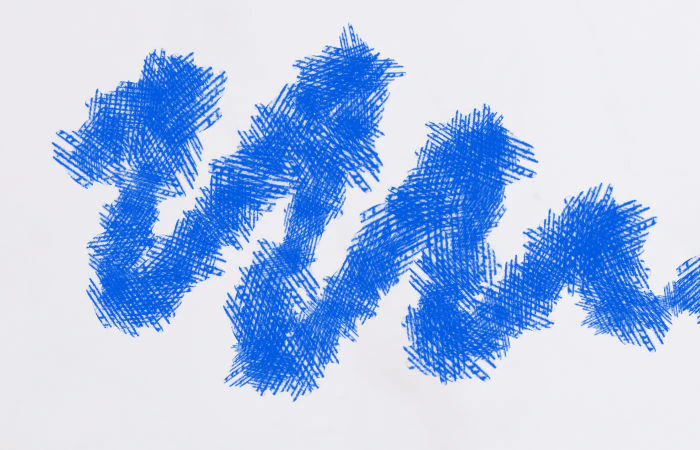 Dinamica forme
Variazione dimensione (0-100). Imposta la variazione di dimensione della forma del pennello (come percentuale della dimensione del pennello specificata). Al valore = 0 tutti gli elementi hanno la stessa dimensione; incrementando il parametro appariranno elementi più piccoli.
Diametro minimo (0-100). Imposta la percentuale minima a cui è possibile ridurre la forma del pennello.
Scala inclinazione (0-200). Il coefficiente di compressione della forma del pennello quando si modifica l'inclinazione della penna.
Nota: Disponibile solo quando si lavora con una tavoletta grafica e se il parametro Controllo è impostato su Inclinazione penna.
Variazione angolo (0-100). Imposta la variazione dell'angolo di rotazione della forma del pennello. Al valore = 0 tutti gli elementi sono ruotati nello stesso angolo; annullando il parametro l'angolo di rotazione dei singoli elementi varierà rispetto all'angolo originale.
Variazione rotondità (0-100). Imposta la variazione del coefficiente di compressione della forma del pennello. Al valore = 0 tutti gli elementi vengono compressi nella stessa misura; incrementando il parametro aumenterà la compressione dei singoli elementi.
Rotondità minima (0-100). Imposta la percentuale minima a cui la forma del pennello può essere compressa.
Variazione rifletti X. Se selezionata aggiunge movimenti casuali orizzontali al pennello.
Variazione rifletti Y. Se selezionata aggiunge movimenti casuali verticali al pennello.
La scheda Dispersione contiene parametri che influenzano il numero e la posizione degli elementi del pennello in una pennellata.
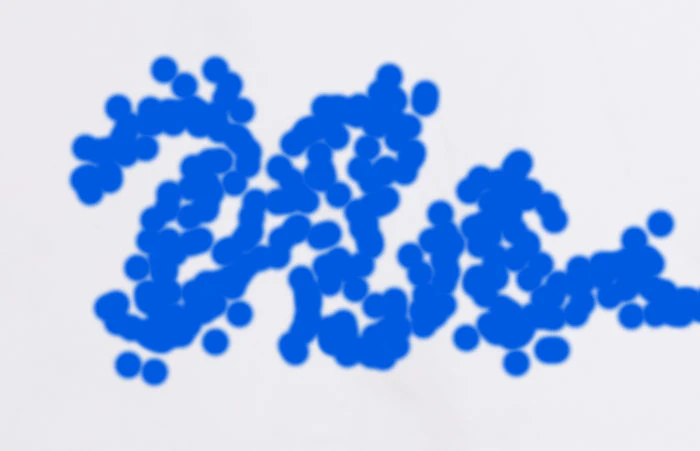 Dispersione
Dispersione (0-1000). Imposta la distribuzione degli elementi del pennello. Valori alti posizionano gli elementi più distanti dal cursore del pennello.
Quando la casella di controllo Entrambi gli assi è disabilitata gli elementi vengono distribuiti lungo la direzione di movimento del pennello; quando è selezionata la dispersione avviene in entrambe le direzioni.
Conteggio (1-20). Imposta il numero di elementi del pennello in un passaggio.
Variazione conteggio (0-100). Imposta la variazione del numero di elementi del pennello in un singolo passaggio. Al valore = 0 il numero di elementi è pari al valore specificato dal parametro precedente. Incrementando il parametro il numero di elementi nei singoli passaggi può diminuire.
La scheda Texture consente di aggiungere un motivo ai pennelli.
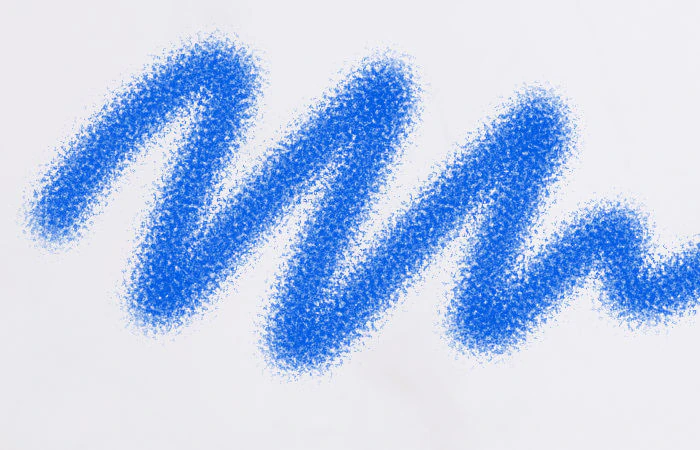 Texture
Sulla destra si trova la Libreria texture che contiene tutte le texture disponibili.
Inverti. Quando la casella di controllo è selezionata i colori della texture verranno invertiti.
Scala (10-400). La dimensione del motivo della trama.
Luminosità (-150..150). Aumentando la quantità la consistenza diventa più chiara; diminuendola diventa più scura.
Contrasto (-50..100). Quando viene aumentato i pixel chiari della texture diventano più chiari e i pixel scuri diventano più scuri.
Applica texture a ogni punta. Quando la casella di controllo è selezionata la texture scelta viene applicata a ogni punta del pannello; quando è disabilitata viene applicata all'intero tratto.
Metodo. Determina come i pixel della texture si fondono con il colore del pennello selezionato.
Profondità (0-100). Il grado di visibilità della texture.
La scheda Pennello doppio contiene i parametri per aggiungere una maschera al pennello utilizzando un'altra forma.
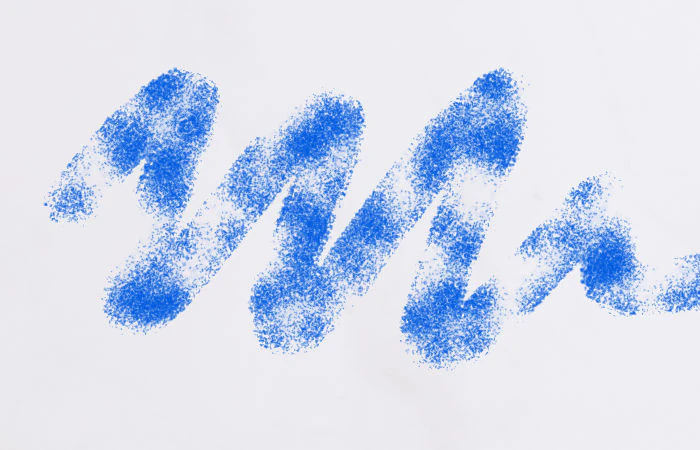 Pennello doppio
Sul lato destro si trova la Libreria forme dove è possibile selezionare la forma della punta del pennello che verrà utilizzata come maschera.
Rifletti. Quando la casella di controllo è selezionata la forma viene specchiata.
Dimensione (0-100). La dimensione della forma del pennello.
Spaziatura (1-1000). La spaziatura degli elementi che compongono la maschera. Aumentando il valore si crea una sequenza di punti anziché un tratto continuo, con la distanza tra di essi che dipende dal valore di spaziatura selezionato.
Dispersione (0-1000). Imposta la distribuzione degli elementi del pennello. Valori maggiori posizionano gli elementi più distanti dal cursore del pennello.
Quando la casella di controllo Entrambi gli assi è disabilitata gli elementi vengono distribuiti lungo la direzione di movimento del pennello; quando è selezionata la dispersione avviene in entrambe le direzioni.
Conteggio (1-20). Imposta il numero di elementi del pennello in un passaggio.
Metodo. Determina come la forma del pennello selezionata si fonde con la forma del pennello principale.
La scheda Dinamica colori contiene parametri che randomizzano la tonalità, la saturazione e la luminosità di colore del pennello.
 Dinamica colori
Applica per punta. Quando la casella di controllo è selezionata le variazioni di colore verranno applicate ai singoli elementi della pennellata; quando è selezionata, verranno applicate ai singoli tratti.
Variazione primo piano/sfondo (0-100). Imposta la variazione di colore tra il primo piano e quello di sfondo.
Variazione tonalità (0-100). Imposta la variazione di tonalità della pennellata. Al valore = 0 tutti gli elementi hanno lo stesso colore; aumentando il parametro aumenta la varietà di tonalità.
Variazione saturazione (0-100). Imposta la variazione di saturazione della pennellata. Al valore = 0 tutti gli elementi hanno la stessa saturazione; incrementando il parametro la saturazione dei singoli elementi cambierà.
Variazione luminosità (0-100). Imposta la variazione di luminosità della pennellata. Al valore = 0 tutti gli elementi hanno la stessa luminosità; incrementando il parametro la luminosità dei singoli elementi può variare.
Purezza (-100..100). Imposta la saturazione generale del colore. Il valore del parametro varia da -100 (scala di grigi) a +100 (toni molto brillanti).
La scheda Trasferimento contiene parametri che determinano come cambia la vernice durante una pennellata.
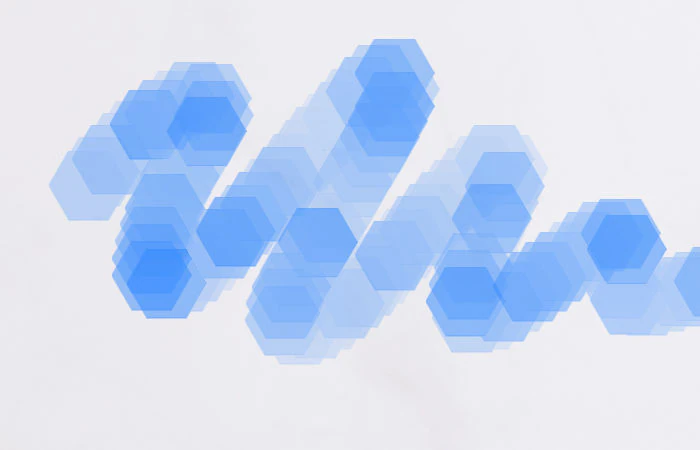 Trasferimento
Variazione opacità (0-100). Imposta la variazione di opacità del tratto del pennello. Al valore = 0 tutti gli elementi hanno la stessa opacità; incrementando il parametro aumenterà la trasparenza dei singoli elementi.
Minima (0-100). Imposta la percentuale minima entro cui può variare l'opacità del tratto.
Variazione flusso (0-100).Imposta la variazione di riempimento del tratto del pennello. Al valore = 0 tutti gli elementi hanno la stessa densità di riempimento; incrementando il parametro il riempimento dei singoli elementi diminuirà.
Minima (0-100). Imposta la percentuale minima di variazione del riempimento del tratto.
Variazione umidità (0-100) (solo per il Pennello miscela colori). Imposta la variazione di umidità della pennellata. Al valore = 0 tutti gli elementi hanno la stessa umidità; incrementando il parametro l'umidità dei singoli elementi diminuirà.
Minima (0-100). Imposta la percentuale minima entro cui può variare l'umidità della pennellata.
Variazione miscelazione (0-100) (solo per il Pennello miscela colori). Imposta la variazione di miscelazione della pennellata. Al valore = 0 tutti gli elementi si mescolano uniformemente con i colori di sfondo; incrementando il parametro la miscelazione dei singoli elementi diminuirà.
Minima (0-100). Imposta la percentuale minima di variazione consentita per la miscelazione delle pennellate.
Casella di controllo Disturbo. Aggiunge rumore al bordo morbido del pennello.
 Casella disabilitata
 Casella selezionata
Casella di controllo Bordi bagnati. Aggiunge al tratto un effetto di assorbimento della vernice.
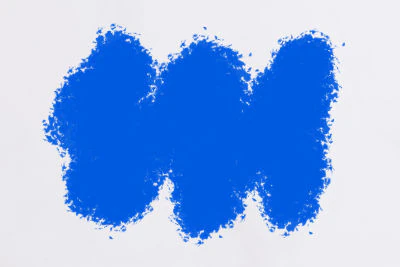 Casella disabilitata
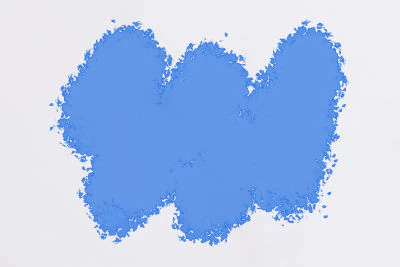 Casella selezionata
Casella di controllo Accumulo. Abilita la modalità di disegno automatica (continua) quando il cursore viene mantenuto in un punto.
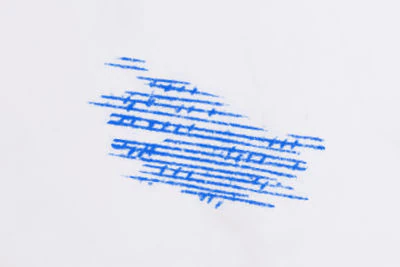 Casella disabilitata
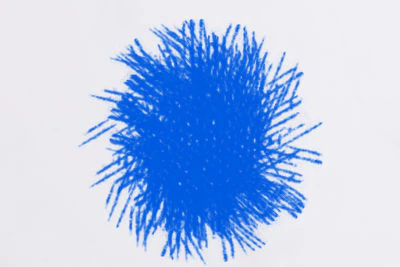 Casella selezionata
Casella di controllo Arrotondamento. Quando la casella di controllo è selezionata il percorso del tratto sarà più fluido. Quando la casella di controllo è selezionata, il parametro Arrotondamento si attiva nel pannello superiore per regolare la percentuale di smussamento del percorso del tratto.
 Casella disabilitata
 Casella selezionata
Controllo. Quando si clicca viene visualizzato un elenco a discesa che consente di selezionare come controllare il parametro del pennello:
Disattivato. Nessun controllo viene applicato.
Dissolvi. Riduce il valore del parametro selezionato al minimo nel numero di passaggi specificato nel campo accanto.
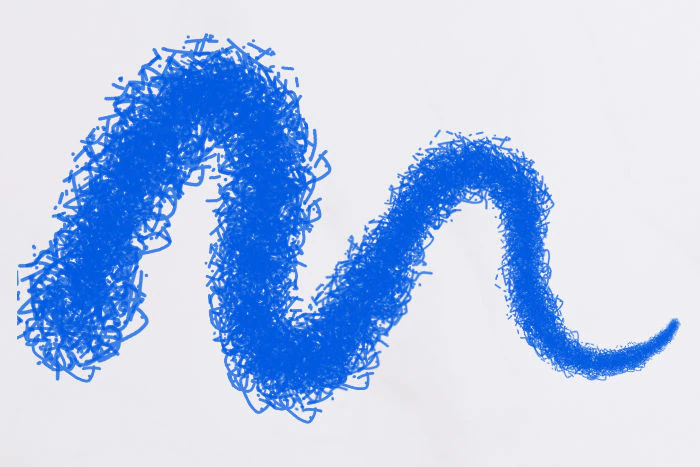 Controllo della dissolvenza
Pressione penna  . Controlla il parametro utilizzando la pressione della penna della tavoletta grafica.
Direzione. Mantiene l'angolo di inclinazione specificato dell'elemento lungo la direzione del movimento (quando Variazione angolo = 0).
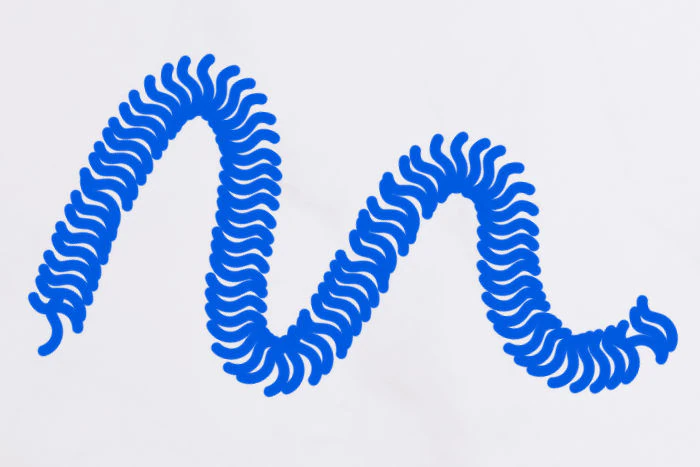 Mantenimento dell'angolo di rotazione
Cliccare su Ripristina per riportare tutti i parametri ai valori predefiniti.