
Un objet dynamique est un calque conteneur qui peut abriter des données de divers types (raster ou vectorielles). Les objets dynamiques préservent l'état original de l'image avec toutes ses caractéristiques intactes, permettant une édition non destructive.
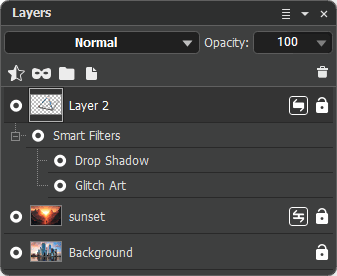 Objets dynamiques dans le panneau Calques
Vous pouvez effectuer les opérations suivantes avec les objets dynamiques :
Transformations. Il est possible de transformer un objet dynamique sans perte de qualité d'image.
Ajout de filtres dynamiques. Vous pouvez appliquer des effets et des réglages à un objet dynamique sous forme de filtres dynamiques pour éviter toute perte de données.
Note. Vous ne pouvez pas effectuer d'opérations sur un calque d'objet dynamique qui modifient ses données de pixels (comme l'utilisation des outils de peinture, de retouche ou de clonage) tant que vous ne le rasterisez pas. Pour modifier les pixels, vous pouvez éditer le contenu de l'objet dynamique (c'est-à-dire ses données sources), dupliquer l'objet dynamique ou créer de nouveaux calques.
Il existe deux types d'objets dynamiques :
Incorporés  . L'image originale est stockée à l'intérieur de l'objet dynamique.
Vous pouvez créer des objets dynamiques incorporés de plusieurs façons :
- Ouvrez une image en tant qu'objet dynamique (commande Ouvrir en tant qu'objet dynamique dans le menu Fichier),
- Ajoutez un objet dynamique à un document ouvert (commande Importer un élément incorporé dans le menu Fichier),
- Faites glisser un fichier dans un document ouvert tout en maintenant la touche Alt enfoncée,
- Convertissez un calque unique, plusieurs calques sélectionnés ou un groupe de calques en objet dynamique (commande Convertir en objet dynamique),
- Convertissez un objet dynamique lié en objet dynamique incorporé (commande Incorporer l'objet dynamique lié).
Lié  . L'image originale est un fichier externe (sur disque). Le contenu d'un objet dynamique lié est mis à jour dès que l'image originale est modifiée. Comme les objets dynamiques liés utilisent des fichiers externes, leur utilisation réduit considérablement la taille du fichier lors de l'enregistrement. Lors du travail avec des objets dynamiques liés, vous pouvez utiliser un fichier source commun dans plusieurs documents.
Vous pouvez créer des objets dynamiques liés des façons suivantes :
- Ajouter un objet dynamiques à un document ouvert (commande Importer un élément lié dans le menu Fichier),
- Convertissez un objet dynamique incorporé en objet dynamique lié (commande Convertir en élément lié),
- Remplacer le contenu d'un objet dynamique incorporé par un fichier externe (commande Rééditer le lien du fichier).
Appliquez les commandes suivantes à un objet dynamique depuis le menu Calques -> Objet dynamique :
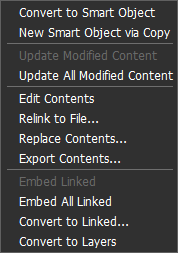 Menu Objet dynamique
Convertir en objet dynamique. Cette commande place les calques sélectionnés dans un objet dynamique incorporé. Un objet dynamique peut contenir un seul calque, plusieurs calques ou un groupe de calques. D'autres objets dynamiques incorporés et liés peuvent également être placés à l'intérieur de l'objet dynamique.
Nouvel objet dynamique par copier. Cette commande permet de dupliquer un objet dynamique incorporé. Vous pouvez également créer une copie d'un objet dynamique incorporé ou lié à l'aide des commandes Dupliquer le calque ou Copier vers un nouveau calque.
Mettre à jour le contenu modifié. Cette commande met à jour le contenu d'un objet dynamique lié si le fichier externe source a été modifié.
Mettre à jour tout le contenu modifié. Cette commande met à jour le contenu de tous les objets dynamiques liés dans le document dont le fichier externe source a été modifié.
Modifier le contenu. Cette commande permet de modifier les calques inclus dans un objet dynamique.
Rééditer le lien du fichier. Cette commande permet de lier un objet dynamique à un nouveau fichier externe.
Remplacer le contenu. Cette commande permet de remplacer le contenu d'un objet dynamique (tout en conservant les filtres dynamiques et transformations ajoutés).
Exporter le contenu. Cette commande permet d'enregistrer le contenu d'un objet dynamique dans un fichier au format .akvis.
Incorporer l'objet dynamique lié. Cette commande convertit un objet dynamique lié en objet dynamique incorporé.
Incorporer tous les objets dynamiques liés. Cette commande convertit tous les objets dynamiques liés dans un document en objets incorporés.
Convertir en élément lié. Cette commande convertit un objet dynamique incorporé en objet lié. Vous serez invité à enregistrer le contenu dans un fichier.
Convertir en calque. Cette commande convertit l'objet dynamique en ses calques originaux. Si l'objet dynamique contient plusieurs calques, il sera converti en groupe.
Modifier le contenu
Vous pouvez modifier le contenu d'un objet dynamique incorporé :
En utilisant la commande Modifier le contenu (dans le menu Objet dynamique). Cela enregistre le contenu sous forme de fichier temporaire sur disque et l'ouvre dans l'éditeur d'images. Après avoir enregistré le document modifié, les changements seront ajoutés à l'objet dynamique incorporé. Lors de la fermeture du document, le fichier temporaire sera supprimé.
Vous pouvez modifier le contenu d'un objet dynamique lié :
À l'aide d'un logiciel graphique tiers, traitez le fichier lié et enregistrez-le au même emplacement et sous le même nom. L'objet dynamique se mettra à jour automatiquement lors du passage au document contenant l'objet dynamique ouvert (dans AliveColors).
En utilisant la commande Modifier le contenu (dans le menu Objet dynamique). Dans ce cas, le fichier externe s'ouvrira dans AliveColors pour modification. Après avoir enregistré le document modifié, il se mettra à jour automatiquement.
Note. La modification d'un objet dynamique crée une entrée dans l'historique du document, de sorte qu'une mise à jour automatique ne se produira que si l'action la plus récente dans l'historique est sélectionnée. Sinon, l'objet dynamique affiche un état de désynchronisation  . Pour appliquer les changements, mettez à jour l'objet dynamique à l'aide de la commande Mettre à jour le contenu modifié, ce qui supprimera toutes les actions suivantes de l'historique.
Lors de la suppression, du déplacement ou du renommage d'un fichier externe, l'objet dynamique associé sera marqué avec  . Pour corriger cela, utilisez la commande Rééditer le lien du fichier et sélectionnez un nouveau fichier.
Filtres dynamiques
Vous pouvez appliquer des effets et des réglages à un objet dynamique sous forme de filtres dynamiques. L'ajout de filtres dynamiques ne modifie pas les données originales.
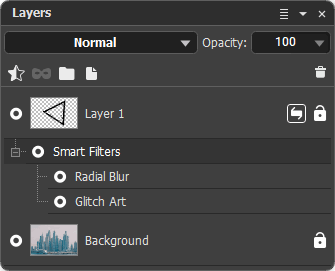 Filtres dynamiques
Les paramètres des filtres dynamiques peuvent être modifiés à tout moment. Le panneau de réglages s'ouvre en double-cliquant sur le nom du filtre.
Si une sélection est active, le filtre dynamique ne s'applique qu'à l'intérieur de celle-ci.
Lorsque vous sélectionnez un filtre dynamique, la sélection s'affiche dans le panneau Sélections et peut être modifiée à l'aide des outils de sélection, ainsi qu'en modifiant la couche de sélection correspondante.
Un filtre dynamique déjà ajouté peut être appliqué à une autre sélection. Pour ce faire, sélectionnez cette sélection dans le panneau et activez le filtre dynamique (double-cliquez sur son nom). Après avoir cliqué sur le bouton Appliquer, le filtre dynamique sera appliqué à la nouvelle sélection.
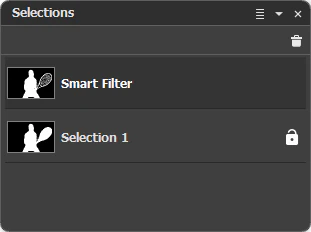 Sélection de filtre dynamique
Vous pouvez modifier l'ordre des filtres dynamiques en les glissant. Pour dupliquer un filtre dynamique, glissez-le vers un autre objet dynamique tout en maintenant les touches Maj et Alt enfoncées.
Lorsque vous sélectionnez un filtre dynamique, tous les filtres ajoutés après deviennent inactifs et n'affectent pas le résultat. Lors de la modification d'un filtre dynamique, le résultat du filtre actuel et de tous les filtres précédents s'affiche. Lors de la transformation d'un objet dynamique, tous les filtres dynamiques appliqués sont temporairement désactivés, puis réappliqués une fois la transformation terminée. Lors du remplacement du contenu, les filtres dynamiques sont appliqués au nouveau contenu.
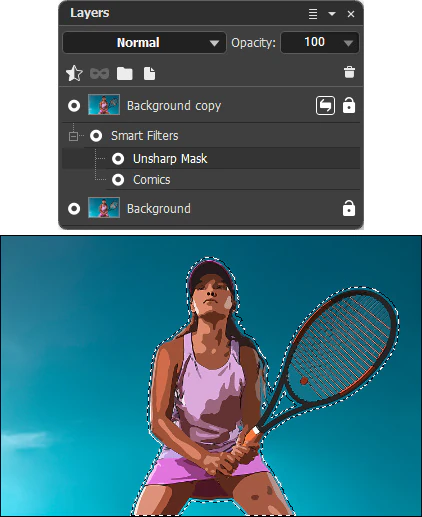
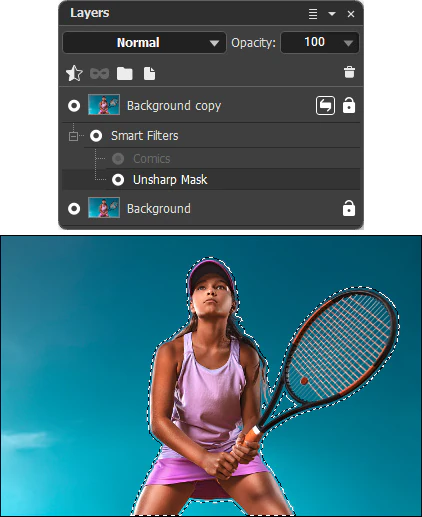
Lorsque vous convertissez un objet dynamique en calques (via la commande Convertir en calque), vous pouvez appliquer des filtres dynamiques et des opérations de transformation au résultat, ou annuler leurs effets.
Note. Si un objet dynamique contient plusieurs calques, il est impossible d'y appliquer des filtres dynamiques et des transformations.
Lors de la rastérisation d'un objet dynamique (via la commande Pixelliser le calque), tout le contenu de l'objet dynamique et les filtres dynamiques ajoutés sont fusionnés en un seul calque rastérisé.
Le menu Filtre dynamique contient les commandes suivantes :
Afficher/Masquer - active ou désactive la visibilité du filtre dynamique et son effet sur l'objet dynamique. Vous pouvez aussi cliquer sur l'indicateur de visibilité  /
/
Copier - copie le filtre dynamique avec tous ses réglages dans le presse-papiers,
Coller - ajoute le filtre dynamique depuis le presse-papiers à l'objet dynamique sélectionné,
Supprimer - supprime le filtre dynamique sélectionné.
Vous pouvez glisser-déposer un filtre dynamique dans un autre objet dynamique.