
Bildgenerierung - ein Modul auf Basis eines neuronalen Netzwerks, das dazu dient, Bilder anhand einer textbasierten Beschreibung zu erstellen.
Der wichtigste Parameter bei der Bildgenerierung ist der Prompt.
Prompt - eine textbasierte Anfrage, Anweisung oder Aufgabe, die der Benutzer an das neuronale Netzwerk sendet, damit dieses die vorgegebene Aufgabe ausführt.
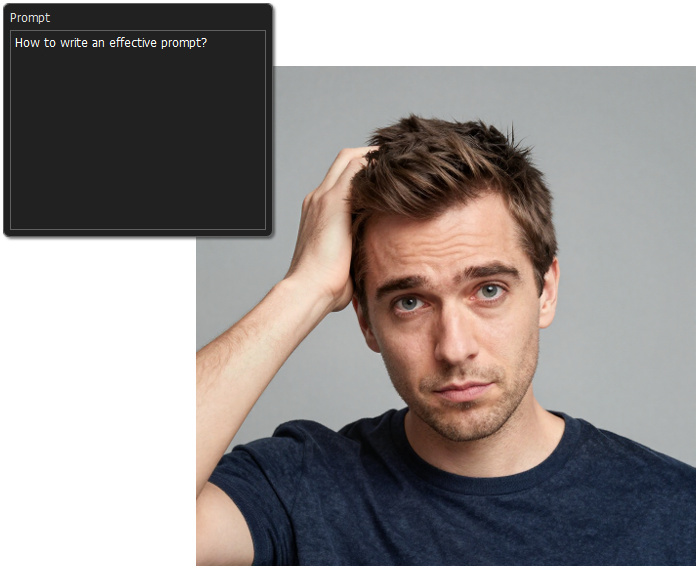
Regeln zur Erstellung eines Prompts
Für die Bildgenerierung reichen ein oder zwei einfache Wörter aus. In diesem Fall wird das Bild erstellt und das Ergebnis kann sogar zufriedenstellend sein - jedoch ergänzt das neuronale Netzwerk alle Details selbst.
Zum Beispiel: Wenn Sie das Wort „Katze“ eingeben, wird ein Bild einer Katze generiert. Aber welche Katze wird es sein - weiß oder rot, ein Foto oder eine Illustration, zu Hause oder im Garten?
Um ein detailliertes Bild zu erhalten, ist es besser, eine bestimmte Struktur einzuhalten und präzise, ausführliche Beschreibungen zu verwenden.
Ein effektiver Prompt besteht normalerweise aus folgenden Elementen:
- Bildtyp / Stil
- Objekt
- Aussehen
- Pose oder Aktion
- Umgebung
- Beleuchtung
- Technische Details
Bildtyp / Stil. Geben Sie an, was Sie als Ergebnis erhalten möchten: ein Foto, eine Illustration, ein Ölgemälde, eine Zeichnung, einen Comic, im Anime-Stil, im Cyberpunk-Stil usw.
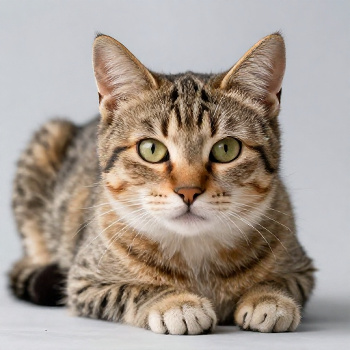 Foto
Foto
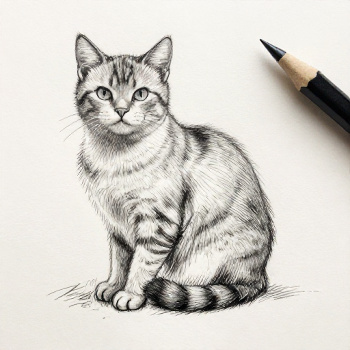 Zeichnung
Objekt / Subjekt. Wählen Sie die Hauptfigur aus, die im Zentrum der Komposition stehen soll - zum Beispiel ein Hund, eine Sängerin, ein Arzt, ein Auto, ein Schloss, ein Fluss usw. Bei Bedarf geben Sie das Geschlecht an: Mann oder Frau, Mädchen oder Junge (z. B. Frau-Arzt, Mädchen-Gamer).
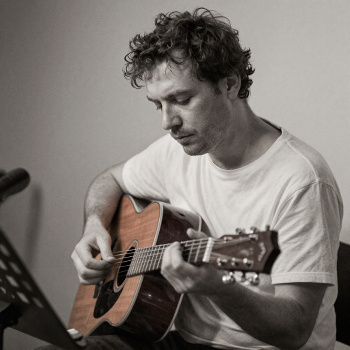 Musiker
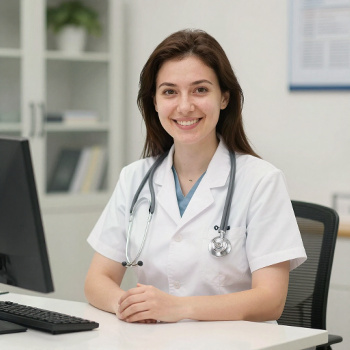 Arzt
Arzt
Aussehen. Dies beschreibt, wie das zuvor genannte Objekt aussehen soll. Für eine Person können Sie beispielsweise angeben, was sie trägt, die Haarfarbe, das Gesichtstyp, die Emotionen, das Alter, was sie in den Händen hält usw. Je ausführlicher die Beschreibung ist, desto genauer versucht das neuronale Netzwerk, das gewählte Objekt wiederzugeben.
Hinweis. Das neuronale Netzwerk versteht vage, abstrakte Beschreibungen schlecht. Verwenden Sie stattdessen konkrete visuelle Details.
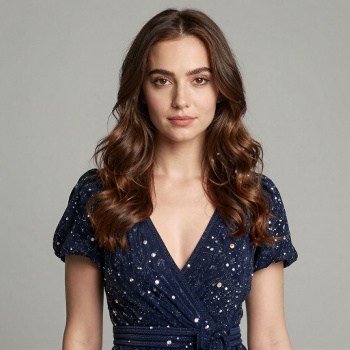 Foto einer Brünette in einem Kleid
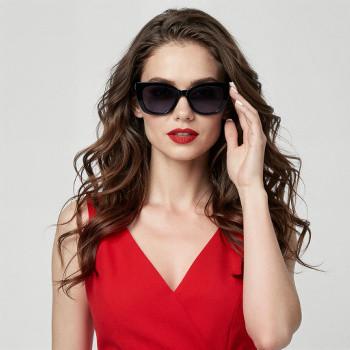 Foto einer Brünette in einem roten Kleid und mit Brille
Pose oder Aktion. Beschreiben Sie, was das Objekt tut - zum Beispiel sitzt, läuft, tanzt. Hier sollten Sie ebenfalls abstrakte Begriffe wie „denkt“, „träumt“, „grübelt“ vermeiden, da das neuronale Netzwerk diese nicht eindeutig darstellen kann.
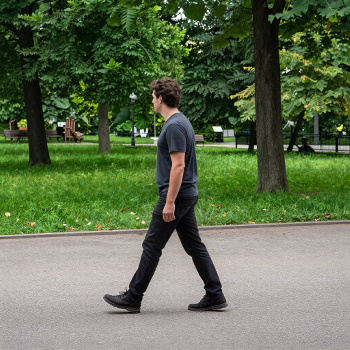 Mann geht durch den Park
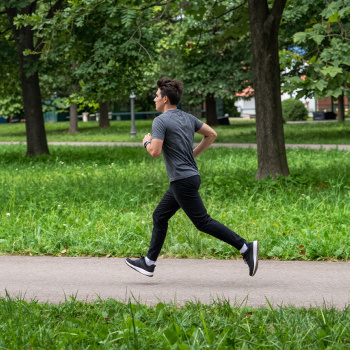 Mann läuft durch den Park
Umgebung. Beschreiben Sie den Ort, an dem sich das Objekt befindet, sowie die Gegenstände darum herum. Die Umgebung soll ebenfalls möglichst detailliert beschrieben werden - zum Beispiel nicht einfach „Wald“, sondern „heller Laubwald im Herbst“, um ein präziseres und lebendigeres Bild zu erhalten.
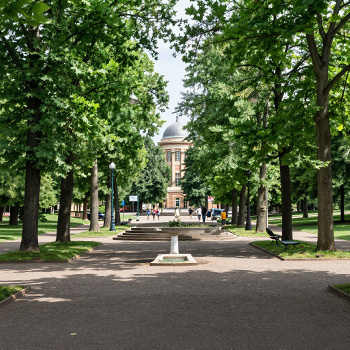 Park
Park
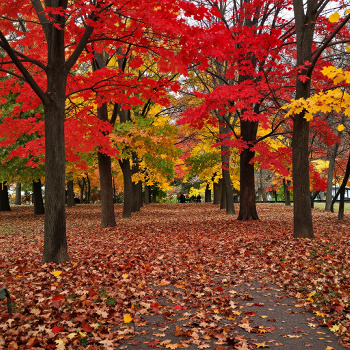 Herbstlicher Park
mit roten und gelben Blättern darum herum
Beleuchtung. Das Licht bestimmt die Atmosphäre. Geben Sie den Beleuchtungstyp an (künstlich, natürlich), die Farbe (rot, blau), die Richtung (von oben, von unten) usw. Beispiele: kinematografische Beleuchtung, sanftes Abendlicht, kaltes Mondlicht usw.
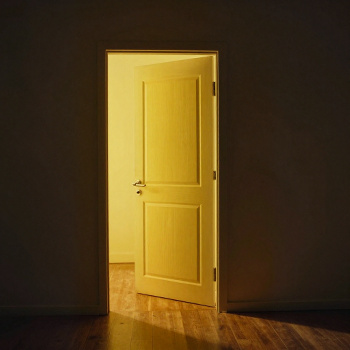 Gelbes Licht fällt aus der Tür
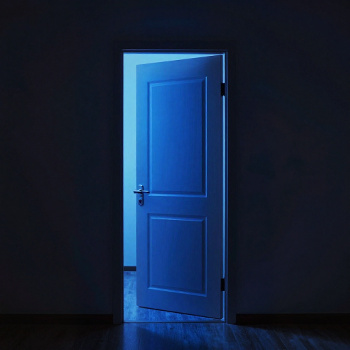 Blaues Licht fällt aus der Tür
Technische Details. Am Ende können Sie einige Kameraparameter, deren Position, Aufnahmebedingungen und -typ sowie die Werkzeuge angeben, mit denen das Bild erstellt wurde.
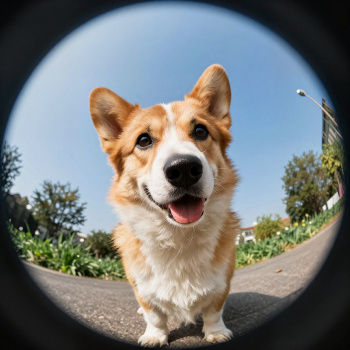 Corgi. Foto mit Fischaugen-Effekt
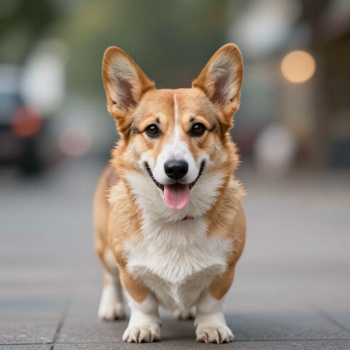 Corgi. Foto mit Bokeh-Effekt
Abschließend fassen wir alles, was wir gelernt haben, in einem umfassenden Prompt zusammen und sehen, was dabei herauskommt!
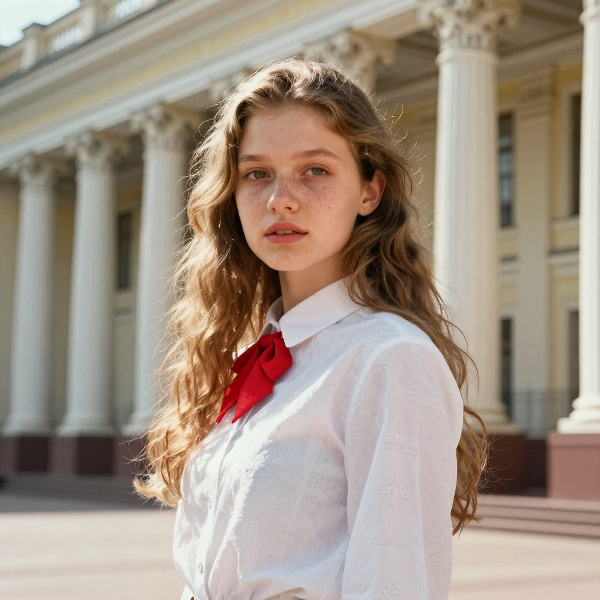 Ergebnis
Nützliche Tipps (Lifehacks).
- Sprache der Anfrage. Das neuronale Netzwerk versteht Deutsch, wurde aber wahrscheinlich auf Englisch trainiert. Daher können Sie versuchen, den Prompt auf Englisch zu schreiben, um ein genaueres Ergebnis zu erhalten.
- Synonyme verwenden, um eine bestimmte Stimmung zu verstärken - zum Beispiel dunkel, düster, gruselig, erschreckend - um die Atmosphäre eines Horrorfilms zu schaffen.
- Präzise Beschreibungen. Verwenden Sie kurze, klare Beschreibungen und minimieren Sie abstrakte Begriffe, die das neuronale Netzwerk nicht eindeutig interpretieren kann.
- Verneinungen vermeiden. Versuchen Sie, Wörter wie „nicht“, „ohne“, „außer“ usw. nicht zu verwenden - ersetzen Sie solche Phrasen besser durch passende Synonyme. Zum Beispiel statt „ohne Haare“ schreiben Sie „kahl“.
- Anzahl der Objekte begrenzen. Gehen Sie nicht zu weit. Je mehr Objekte, desto höher die Wahrscheinlichkeit, dass das neuronale Netzwerk jedes einzelne schlechter rendert.
- Satzzeichen. Zusätzliche Kommas können vom neuronalen Netzwerk als Erhöhung der Anzahl von Objekten interpretiert werden, selbst wenn es sich um Adjektive handelt, die sich auf ein und dasselbe Objekt beziehen. Daher sollten Sie bei mehreren Beschreibungen Kommas zwischen ihnen besser vermeiden.
- Mehrere Generierungen. Wenn der Prompt richtig formuliert ist, aber das Generierungsergebnis Sie nicht zufriedenstellt, verzweifeln Sie nicht. Sie können die Startzahl ändern und es erneut versuchen oder gleich mehrere Varianten generieren lassen.
- Text. Einige neuronale Netzwerke können einfache Texte auf das Bild hinzufügen. Für ein besseres Ergebnis sollten Sie den Text in Großbuchstaben eingeben.
Der Prompt zusammen mit den Generierungseinstellungen kann als Preset gespeichert werden. Bei Klick auf die Schaltfläche  erscheint ein Dialogfenster, das alle verfügbaren Voreinstellungen enthält und Ihnen zudem ermöglicht, Ihr eigenes Einstellungsset zu speichern.
Hinweis: AKVIS und die Software AliveColors übernehmen keine Haftung für Bilder, die mit KI-Modellen von Drittanbietern generiert wurden. Die Nutzer sind selbst dafür verantwortlich, die Nutzungsbedingungen, Lizenzbestimmungen und Inhaltsrichtlinien des jeweiligen KI-Modellanbieters zu prüfen und einzuhalten. Mehr erfahren.